Windows Vista : Installation d'une mise à jour Vista


  Date mise à jour :

Retour accueil  


Sommaire :
Tout sur ...
- Histoire de Windows
- Migrer un parc
- Quel Windows choisir ?
- Windows Deployment WDS
- Sécuriser Windows XP
- Windows, IIS et la sécurité
- Windows Update
- Internet
- l'ADSL
- Réseau domestique
- Découverte
- Sécuriser Windows XP
- Service Pack 2
- Service Pack 3
- Service Pack 2 FAQ
- Comment organiser ses données ?
- Formatage et partitionnement
- XP plus lent que 2000 ?
- Base de Registre
- Principales clefs du registre
- Les SID
- Internet Explorer 7
- FAQ Windows NT/XP
- Sommaire
- Découverte
- Installation pas-à-pas
- Gestion des photos
- Internet Explorer 7
- UAC FAQ
- La base de registre
- Liens utiles
- Documentations
- Sommaire
- Installation pas à pas
- Windows Server 2003 SP1
- Tout sur Active Directory
- ADMT
- Installation de Terminal Server
- Gestion des rôles
- Partage de fichiers
- Partage d'impressions
- DNS
- DHCP
- WINS
- Windows Deployment WDS
- Sommaire
- Installation pas-à-pas
- Windows Deployment WDS
- Hyper-V
- Commencer avec la version Core
- Présentation
- FAQ Exchange
- Installation
- Sécuriser
- Structure et fonctionnement
- Outils
- Optimisation
- Virtual Server
- Installation de VS2005
- Gestion des VM
- Optimisation
- VMM 2007
- Hyper-V
- Météo
- Liens utiles
- Présentation
- Mon CV
- Mon site Perso
- Mon site de photos - Mon BLOG de photos
Laissez moi un message
English version
Dernières nouvelles de MToo :
Abonnez vous ici :


Il existe différentes versions de Windows Vista (Familiale Basique, Familiale Premium, Professionnelle, Entreprise ou Intégrale) vendues en versions complètes ou en mise à jour. L'avantage des mises à jour est bien entendu le prix,  moins élevé.
La contre partie est qu'il est nécessaire d'installer la mise à jour sur une machine accueillant déjà Windows 2000 ou XP.
Heureusement si votre disque dur tombe en panne ou que vous souhaitez réinstaller Vista sur votre PC, il est possible d'éviter de réinstaller XP.

Voici la procédure :

1 – Boot sur le DVD

Insérer le DVD dans le lecteur puis démarrer la machine. Il est possible que vous deviez aller dans le setup (BIOS) de votre PC pour configurer les options de démarrage afin de permettre de démarrer sur le lecteur de DVD.

Mots clefs :
Windows Vista Microsoft installation boot démarrage mise-à-jour upgrade dvd cd-rom compatibilité installation utilisateur update

- Choix de la langue et des paramètres régionaux

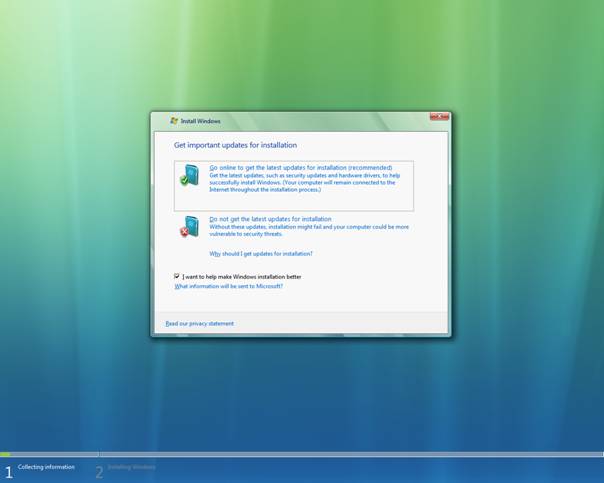
- Ensuite lancement  de l'installation :

Windows Vista - Installation - Recherche des mises à jour

 – N'entrez pas votre clé de produit (Windows Vista va donc s'installer normalement en version d'évaluation de 30 jours)

Windows Vista - Installation - Demande du numéro de série

- Choisissez ensuite la version de Vista que vous souhaitez installer

cf ToutWindows.com - Windows Vista - Installation pour plus de détails

Terminez l'installation

2 - Mise à jour

_ Relancez l'installation en insérant le DVD d'installation sous Vista

- Indiquez votre clé produit

- Choisissez l'installation personnalisée dans l'assistant (ne faites pas de mise à jour)

_ installez Vista

- Vous pouvez maintenant activer votre version de Windows Vista

_ vous pouvez effacer le répertoire Windows.old qui correspond à votre ancienne version de Windows, c'est-à-dire la version d'évaluation de Vista installée la première fois.


  Toutwindows.com - Sommaire Windows Vista - Sommaire Windows Vista : glossaire