INSTALLATION DE WINDOWS XP
| Sommaire | Blog | www.MToo.net | Météo | Photos | Prestations | A propos |
|
|
INSTALLATION DE WINDOWS XP |
| Sommaire | Blog | www.MToo.net | Météo | Photos | Prestations | A propos |
|
Si votre PC n’est pas pré installé, la première étape avant utiliser le PC sera de réinstaller Windows. Pour ceci vous devez avoir un CD, idéalement contenant la dernière version du Service Pack, puis un numéro de série.Vous devez probablement avoir des CD contenant les logiciels et pilotes des périphériques fournis.
Windows XP est déjà installé sur votre PC, alors vous vous demandez peut-être pourquoi le réinstaller ? Il existe de multiples raisons à cela, Windows XP est un système d’exploitation dans lequel vous aurez ajouté beaucoup de choses : _ vos paramétrages personnels _ les mises à jour de sécurité _ les programmes, utilitaires, add-ons et autres composants logiciels Seulement à chaque fois que vous modifiez un paramètre, installez un programme ou autre, des fichiers sont copiés sur le disque dur, des paramètres sont rajoutés dans un composant de Windows appelé la Base de registre. Et il se trouve que même si vous désinstallez un programme, celui-ci va laisser des traces : fichiers, paramètres dans la base de registre, …Il serait très réducteur que de penser que les éditeurs pourraient faire en sorte que désinstaller un programme signifie enlever TOUS les composants liés. Quand bien même on supprime les paramètres, il faut savoir que la base de registre se fragmente, ceci signifie que la place prise par les paramètres n’est pas forcément libérée lorsque ceux-ci sont supprimés. Après six mois ou un an, tous ces changements, ces mises à jour, ces logiciels, votre Windows est beaucoup plus lent : _ les fichiers disséminés sur le disque sont plus longs à charger _ la base de registre est plus longue à charger et les paramètres plus long à trouver _ les add-ons et extensions que vous avez ajoutés sont chargés à chaque démarrage de Windows XP _ les logiciels font appels à la Base de Registre très fréquemment et donc sont plus lents à charger _ comme il y a plus de logiciels de chargés, moins de mémoire est disponible En outre si vous réinstallez à neuf Windows XP, vous êtes sur de repartir sans virus, malwares ou autres logiciels malveillants. Tout ceci peut vous inciter à réinstaller, c'est pour cela que je vous propose de vous guider :
Attention : L’installation a zéro de Windows XP
nécessite au moins de formater la première partition ou le premier
disque (la lettre C : ), vous devez donc veiller à ne pas laisser de
données non sauvegardées sur celui-ci.
Il faut tout d’abord préparer votre PC a démarrer depuis le lecteur de
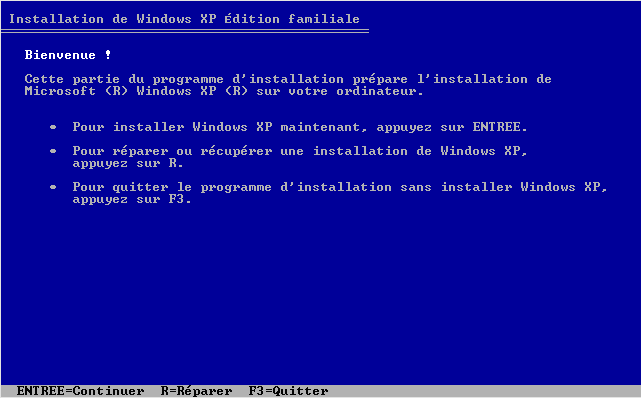
CD-ROM. Après avoir appuyé sur une touche un écran bleu « Installation de Windows » apparaît. Le programme d’installation charge d’abord les drivers puis affiche l’écran suivant :
Le programme affiche maintenant la licence, appuyez sur F8 pour l’accepter. Si votre PC contient déjà Windows XP, alors le programme
d’installation la détecte et vous propose de la réparer.
Attention : ne vous trompez pas de partition ou de disque,
sinon vous risquez de perdre des données, si vous avez un doute,
redémarrez votre PC sans le CD d’installation et examinez les tailles de
vos partitions et disques.
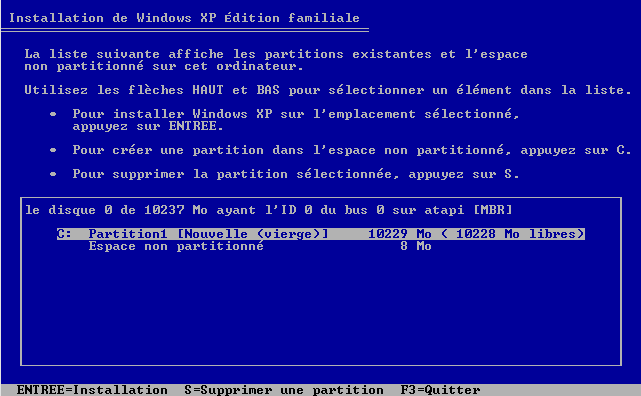
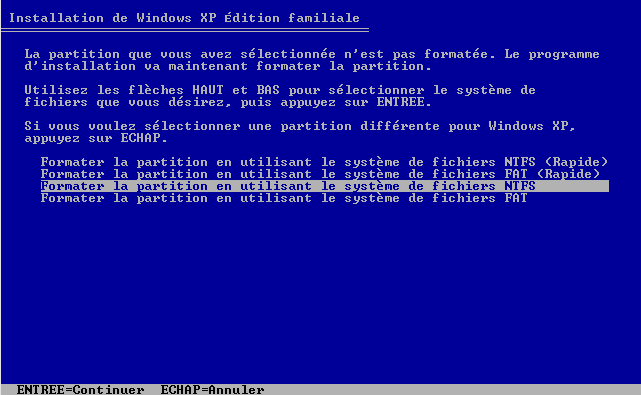
Le programme d'installation affiche ensuite la liste des disques et partitions détectés. Le plus simple pour installer proprement Windows est de supprimer la partition (avec la touche S), puis de la recréer. Après avoir sélectionné la partition désirée, appuyez sur ENTREE, Le programme d'installation vous demande ensuite de formater la partition, sélectionnez NTFS, les performances seront meilleures.
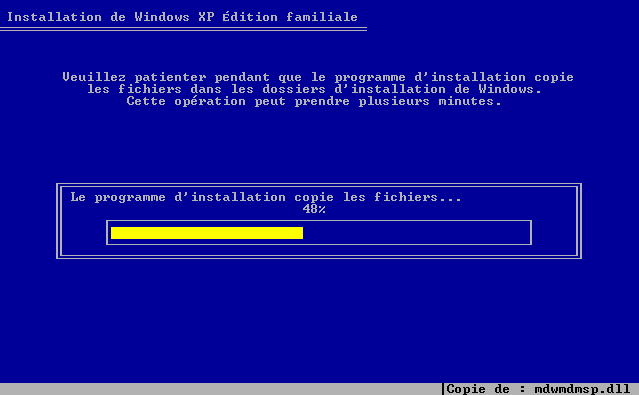
Le programme d'installation formate ensuite le disque, puis copie les fichiers sur le disque.
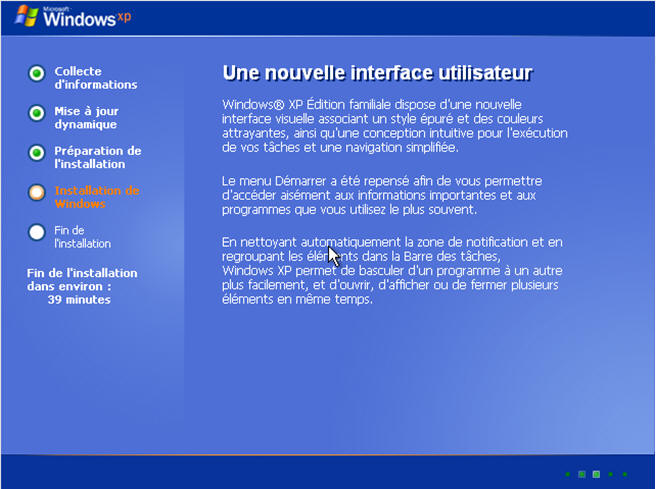
Le programme d'installation redémarre ensuite le PC puis
l’installation continue dans un environnement graphique (en fait vous
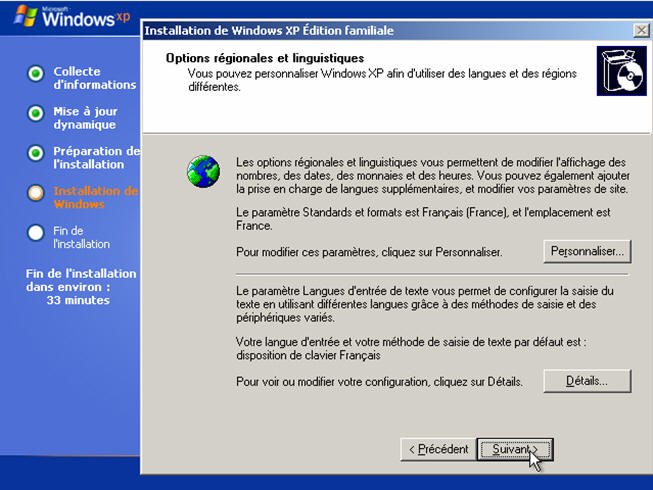
êtes déjà dans Windows XP. Le programme d'installation vous demande ensuite de confirmer les options régionales et linguistiques. Laissez les options par défaut, puis cliquez sur Suivant.
Le programme d'installation vous demande ensuite votre nom et le nom
de votre organisation, afin de personnaliser Windows. Si vous installez Windows XP Professional, alors le programme
d'installation vous demandera aussi le mot de passe du compte
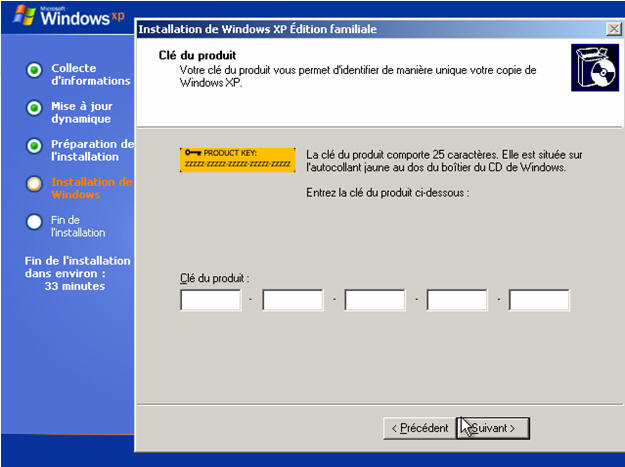
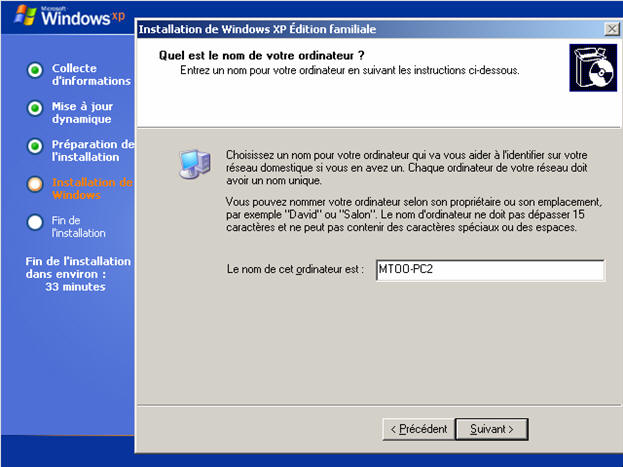
administrateur de Windows XP. Vous devez ensuite entre la clé du produit (le numéro de série). L’écran suivant vous permet de saisir le nom du PC, c’est ce nom qui
apparaître sur le réseau, cliquez sur Suivant. L’écran suivant permet de vérifier la date et l’heure du PC, ces paramètres proviennent du BIOS du PC. Windows XP va ensuite initialiser le réseau, vous pouvez en
personnaliser les paramètres, pour le moment le mieux est de laisser les
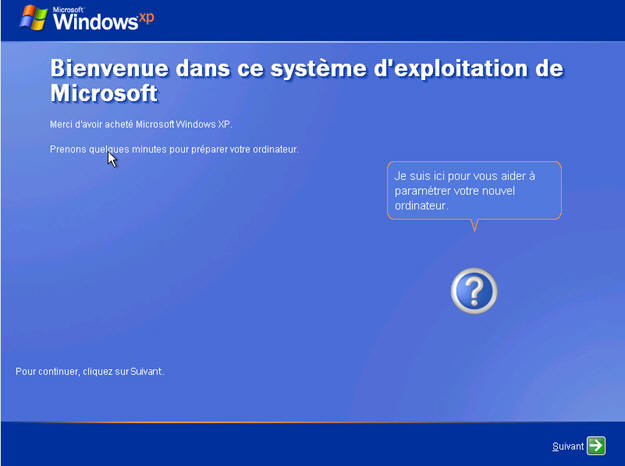
Paramètres par défaut puis cliquer sur suivant. Le programme d'installation termine ensuite l’installation et copie les derniers fichiers nécessaires et prépare le premier démarrage de Windows XP. Lorsque tout est terminé, le PC est redémarré et Windows XP démarre, l’assistant d’installation démarre. Si vous aviez un PC pré installé ou si votre fournisseur vous a
fourni un CD spécial pour la réinstallation du PC, il se peut que les
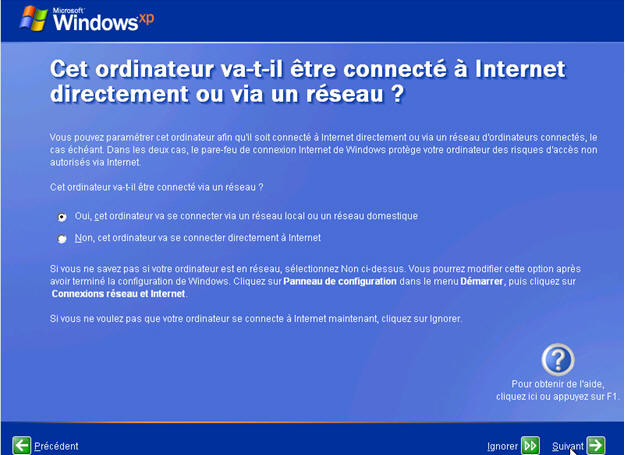
étapes précédentes étaient déjà faites pour vous. Le programme d'installation vérifie votre connexion à Internet. Vous pouvez alors activer Windows par Internet. NB : Si votre PC n’est pas connecté à Internet pour le moment, vous
pouvez quand même l’utiliser. Windows XP devra être activé avant 60
jours. Si ce PC ne sera jamais connecté à Internet alors vous pouvez
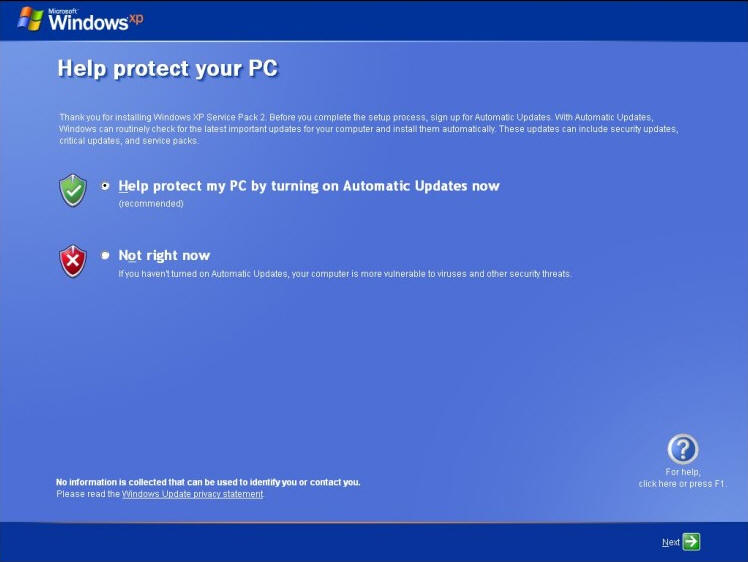
l’activer par téléphone. Vous pouvez aussi vous enregistrer, ceci ne vous donnera rien de plus mais permettra à Microsoft de disposer d’informations sur vous afin de vous envoyer de la publicité. Si vous installez un Windows XP avec le Service Pack 2 ,alors un écran supplémentaire apparaître pour configurer les mises à jour automatiques, ce que je vous recommande.
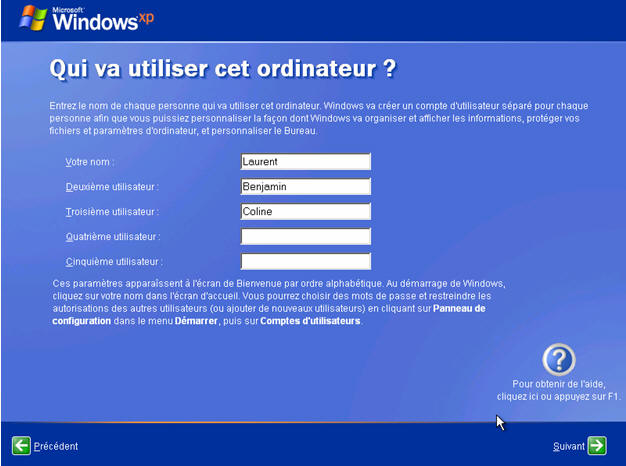
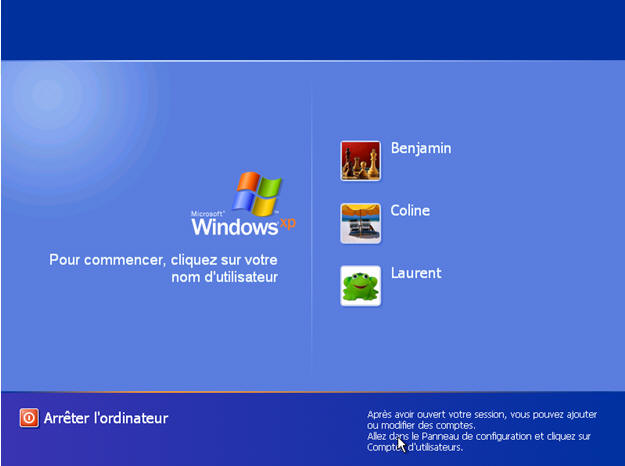
Vous devez ensuite créer les comptes utilisateurs, bien que vous
pourrez toujours les créer après, le programme d'installation vous
permet déjà d’en créer 5. C’est terminé, après dernier OK, ouvrez votre session. C'est terminé. Fin de l’installation Avant de pouvoir installer vos applications il reste à sécuriser
Windows XP : |