Lorsque vous importez des photos depuis votre appareil photo ou
une carte mémoire, il faut que cela aille vite, mais il est
important que vos photos soient déjà identifiables et classées.
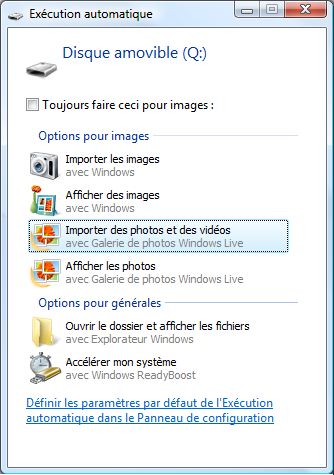
Pour lancer l’assistant d’import de photos de la Galerie de
photos Windows Live, il suffit
d’insérer votre carte mémoire ou de brancher votre appareil puis
de choisir Importer des photos ou des videos avec Galerie de
photos Windows Live.
La fenêtre initiale vous propose de tout importer en bloc sans
vraiment gérer, si vous choisissez Importer tous les nouveaux
éléments, comme Windows Vista sait le faire.
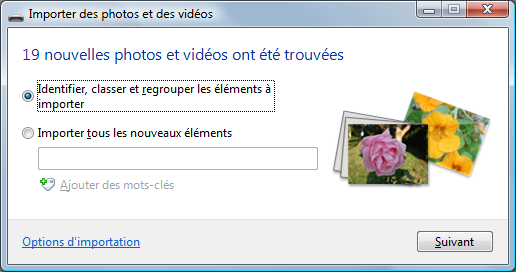
Il est plus intéressant de sélectionner l’option par défaut,
cliquez sur Suivant.
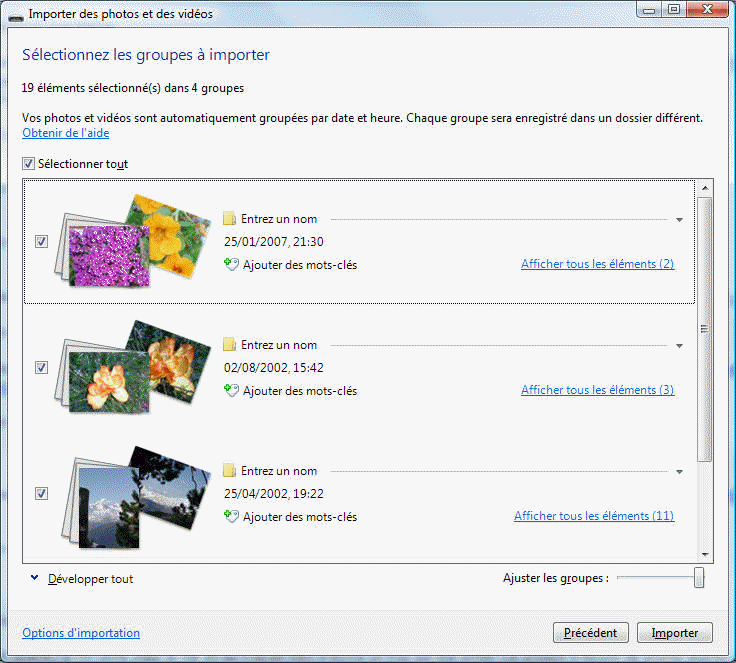
Cet écran vous permet de regrouper les photos
chronologiquement en fonction de la prise de vue :
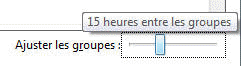
Lorsque vous déplacez le curseur d'ajustement,
le nombre de groupes varie (vous pouvez visualiser le détail des
groupes de photos en cliquant sur Afficher tous les éléments).
Il vous suffit ensuite de donner un nom aux
dossiers qui seront créés, puis d'y ajouter des mots clefs.
Les autres options d'importation sont
accessibles en cliquant sur le lien Options d'importation, car
celles ci sont mémorisées :
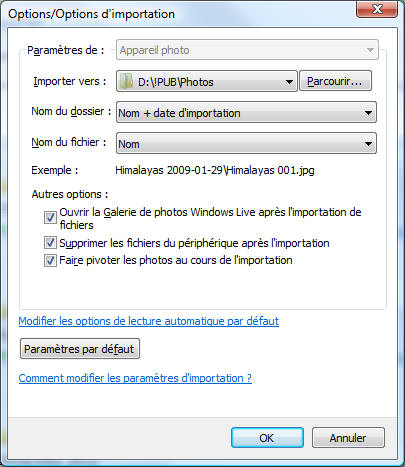
Comme vous pouvez le voir les options sont
nombreuses, vous pouvez :
_ choisir le nom des dossiers qui seront créés
pour importer vos photos et vidéos
le nom du dossier pourra contenir le nom que
vous avez choisi, la date d'importation ou de prise de vue, ou
la période de prise de vue
Exemple :
Si vous importez vos photos prises du 20
Juillet au 28 Juillet, le 31 Juillet 2009 et que vous donnez le
nom Vacances :
|
Si vous choisissez, comme nom de dossier : |
Vous obtiendrez le dossier suivant :
|
| Date
d'importation + nom |
Vacances 2009-07-31 |
| Date de prise +
nom |
2009-07-20 Vacances |
| Période de prise
de vue + nom |
2009-07-20 - 2009-07-28 Vacances |
| Nom + date
d'importation |
Vacances 2009-07-31 |
| Nom + date de
prise |
Vacances 2009-07-20 |
| Nom + période de
prise de vue |
Vacances
2009-07-20 - 2009-07-28 |
| Nom |
Vacances |
_ choisir le nom des fichiers contenant vos
photos et vidéo (ou laisser le nom d'origine)
L'assistant d'importation ajoutera
automatiquement un numéro séquentiel en fin de fichier si vous
choisissez une règle générant des doublons.
_ demander à l'assistant de supprimer les
photos après import, ou de le tourner automatiquement (si votre
appareil enregistre l'information sur la rotation des photos,
comme le font la plupart des Reflexes).
Cliquez sur OK et confirmer l'importation en
cliquant sur Importer :
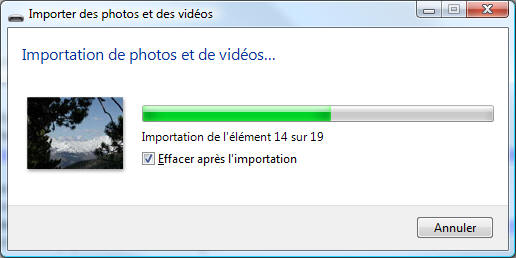
Les photos sont ensuite importées (ce qui peut
durer longtemps si vous utiliser des cartes mémoires
volumineuses et en fonction de la résolution et de la
compression de vos photos.
Si vous avez laissé les options par défaut,
les photos fraichement importées sont ensuite affichées dans la
Galerie.