Installation de System Centrer Virtual Machine Manager (VMM)


www.MToo.net         Météo        Photos        Blog        Prestations        A propos

   Retour accueil  


             Sommaire :
Tout sur ...
- Histoire de Windows
- Futures versions de Windows

- Windows Deployment Services (WDS)

- Microsoft Deployment Toolkit (MDT)

- Internet
- l'ADSL
- Réseau domestique
- RSS - Blogs
- Sommaire
- Intune
- Office 365
- Sommaire
- Windows Photo Galery
- Galerie de Photo Live
- Image Composite Editor
- Photo Pro Tools
- PhotoSynth
- Montage photo
- Sommaire
- Découverte
- Installation pas-à-pas
- Gestion des photos
- Internet Explorer 7
- Internet Explorer 8
- UAC FAQ
- La base de registre
- Liens utiles
- Documentations
- Sommaire
- Installation pas-à-pas
- Installation personnalisée
- Différentes versions
- BitLocker-To-Go
- Groupe résidentiel
- Internet Explorer 8
- Internet Explorer 9
- La base de registre
- Les SID
- UAC FAQ
- Déploiement WDS MDT
- Sommaire
- Astuces
- Sommaire
- Installation pas à pas
- Windows Server 2003 SP1
- Tout sur Active Directory
- ADMT
- Installation de Terminal Server
- Gestion des rôles
- Partage de fichiers
- Partage d'impressions
- DNS
- DHCP
- WINS
- Deployment WDS/MDT
- Sommaire
- Présentation
- Installation
- Paramétrage
- Console d'administration
- Utilisation à distance
- Tâches courantes
- Add-Ins
- Sommaire
- Installation pas-à-pas
- Tâches initiales
- Windows Deployment WDS
- Gestion des rôles
- DC : DCPROMO
- Serveur DHCP
- Installation d'Hyper-V
- Hyper-V et le réseau
- Commencer avec la version Core
- Deployment WDS/MDT
- Virtual Server
- Installation
- Gestion des VM
- Optimisation
- VMM 2007
- Installation d'Hyper-V
- Hyper-V et le réseau
- Migrer un parc
- Quel Windows choisir ?
- Windows Deployment WDS
- Sécuriser Windows XP
- Windows, IIS et la sécurité
- Windows Update
- Découverte de XP
- Sécuriser Windows XP
- XP Service Pack 2
- XP Service Pack 3
- XP Service Pack 2 FAQ
- Comment organiser ses données ?
- Formatage et partitionnement
- XP plus lent que 2000 ?
- Base de Registre XP
- XP Principales clefs du registre
- Les SID
- Internet Explorer 7
- FAQ Windows NT/XP
- Présentation Exchange
- FAQ Exchange
- Installation Exchange
- Sécuriser Exchange
- Exchange:Structure et fonctionnement
- Outils Exchange
- Optimisation Exchange
- Présentation
- Mon CV
- Mon site Perso
- Mon site de photos - Mon BLOG
Livre d'or
Dernières nouvelles de MToo :
Abonnez vous ici :


image :

Sommaire :

1 - Présentation

2 - Pré-requis

3 - Installation

4 - Paramétrage

5 - P2V : Physical to Virtual Convertion


1 - Présentation :

System Center est le nouveau nom des solutions de management de Microsoft.

System Center Virtual Machine Manager est une solution permettant de gérer les serveurs et machines virtuelles.

Il permet au travers d'une interface mmc, de créer, gérer, migrer des machines virtuelles. Il est aussi possible de migrer les machines virtuelles d'un serveur à l'autre, et l'assistant création de machine virtuelle vous permet de choisir aisément le serveur hôte à utiliser, au moyen d'un assistant.

Vous pourrez utiliser la bibliothèque pour stocker vos fichiers ISO, et vos modèles de machines virtuelles (vhd préparés et "sysprepés" ).

Pour terminer, il est possible à l'aide d'un assistant de virtualiser un serveur physique existant, sans l'arrêter : P2V : Physical to Virtual.


2 - Pré requis

VMM 2007 doit être installé sur une machine physique, les différents composants de VMM 2007, peuvent être installés sur le même serveur ou sur plusieurs serveurs, voici les prérequis :

  • pour VMM server: Windows Server 2003 SP1, Windows Server 2003 SP2, or Windows Server 2003 R2
    vous pouvez installer la base de donnée sur un serveur SQL extérieur ou utiliser l'instance de SQL Express 2005 fournie avec le produit.
  • pour la console VMM Administrator : Windows XP SP2 ou Windows Server 2003 SP1, Windows Server 2003 SP2, ou Windows Server 2003 R2
  • Machines virtuelles : Windows Server 2003 SP1, Windows Server 2003 SP2, or Windows Server 2003 R2
  • Library servers : Windows Server 2003 SP1, Windows Server 2003 SP2, or Windows Server 2003 R2
  • Web server for the VMM Self-Service Portal : Windows Server 2003 SP1, Windows Server 2003 SP2, or Windows Server 2003 R2

Plus de détails ici : http://technet.microsoft.com/fr-fr/library/bb740760(en-us).aspx


3 - Installation

Pour utiliser VMM, il faut, tout d'abord installer le serveur :

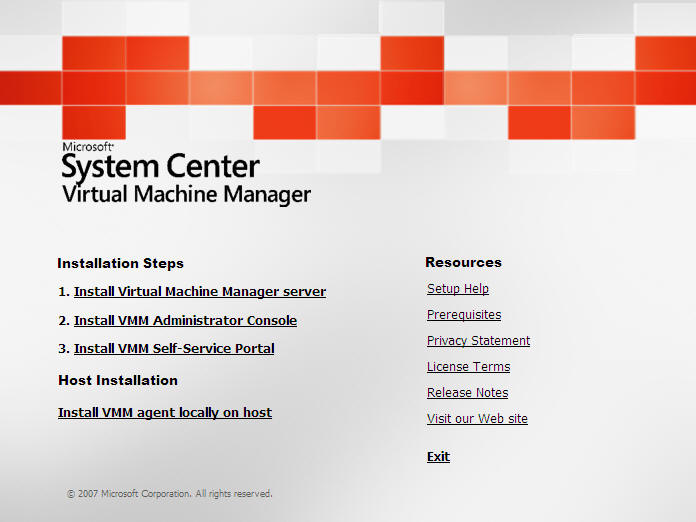
Virtual machine Manager setup

Sélectionnez Install Virtual Machine Manager :

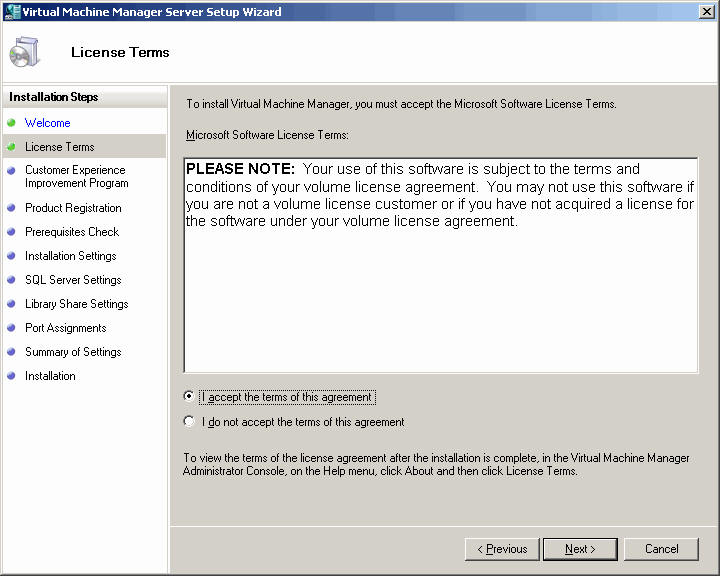
L'assistant d'installation démarre :

Vous devez d'abord accepter le contrat de licence :

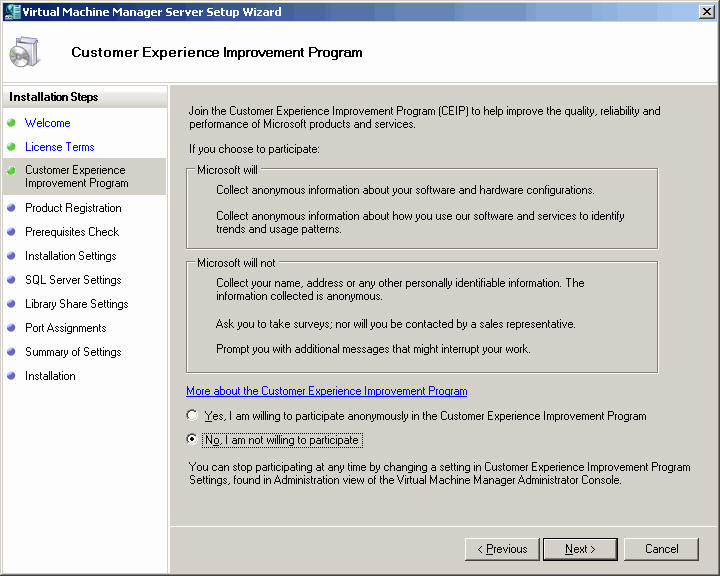
Puis choisir si vous acceptez de participer au programme d'amélioration de l'expérience :

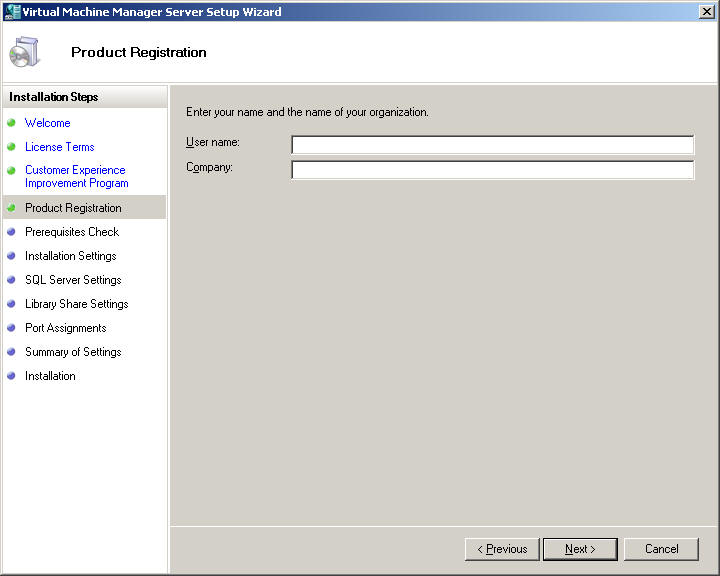
Vous devez ensuite entrer le nom de l'organisation :

VMM Setup

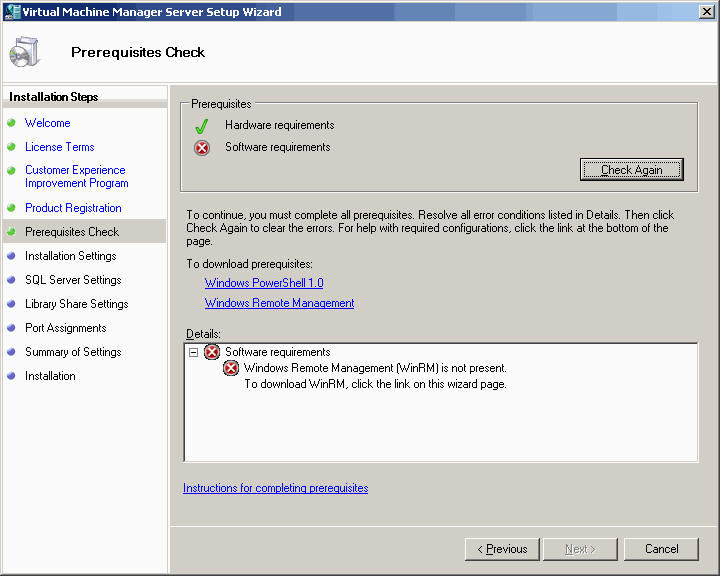
Le programme d'installation vérifie ensuite si tous les compléments nécessaires sont installés : si ce n'est pas le cas, le programme d'installation vous propose de les installer et vous donne les liens pour télécharger :

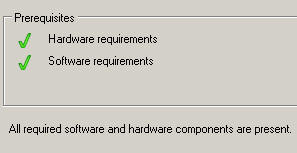
Une fois les pré requis installés, vous pouvez passer à la suite en cliquant sur suivant :

VMM Setup

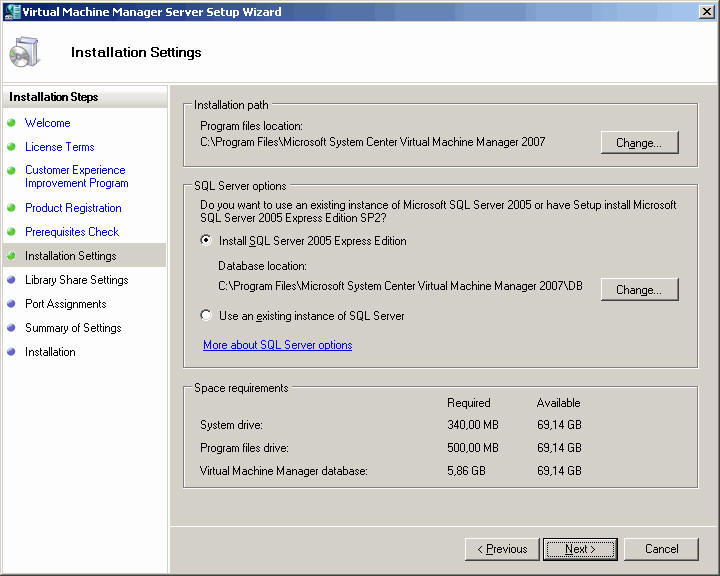
VMM à besoin d'une base de donnée SQL : soit vous créez une instance sur un serveur SQL existant, soit vous laissez le programme d'installation installer SQL Server 2005 Express et créer la base pour vous :

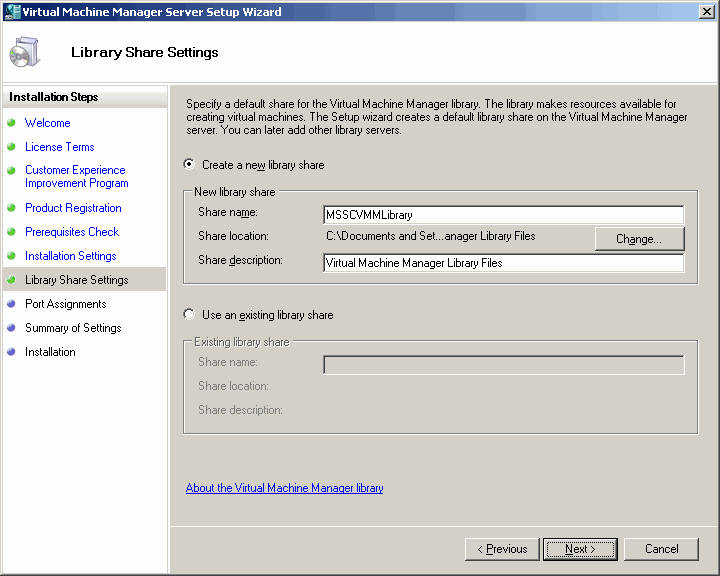
Le programme d'installation vous demande ensuite ou créer la bibliothèque : la bibliothèque est un emplacement ou vous pourrez stocker des ressources utiles pour créer des machines virtuelles : fichiers ISO, vhd modèles.

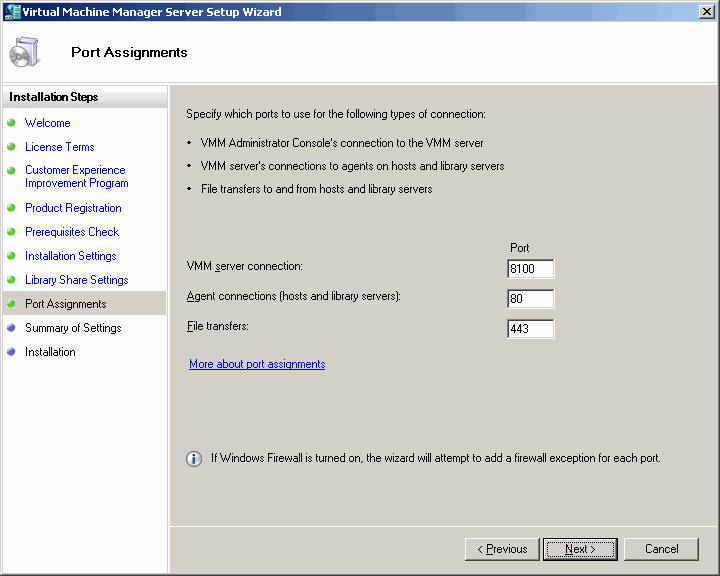
Vous devez ensuite définir les ports qui seront utilisés par les serveurs pour communiquer et gérer les machines virtuelles :

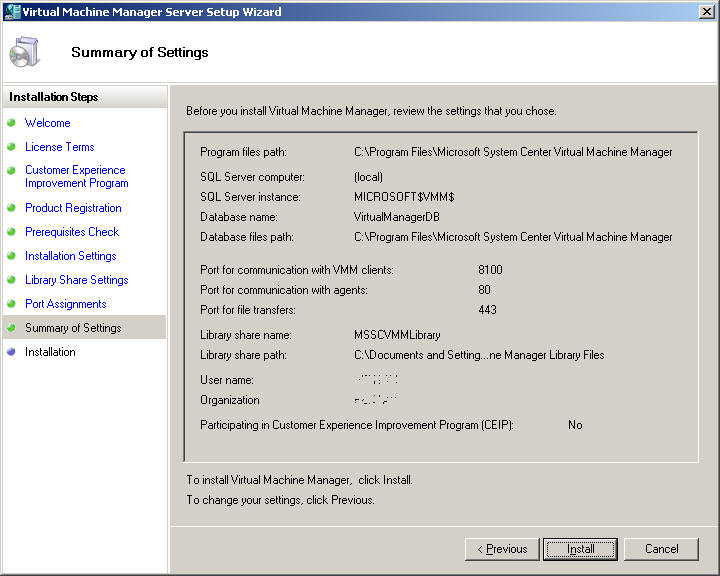
Un résumé de vos choix, s'affiche ensuite, vous n'avez plus qu'à valider :

VMM Setup

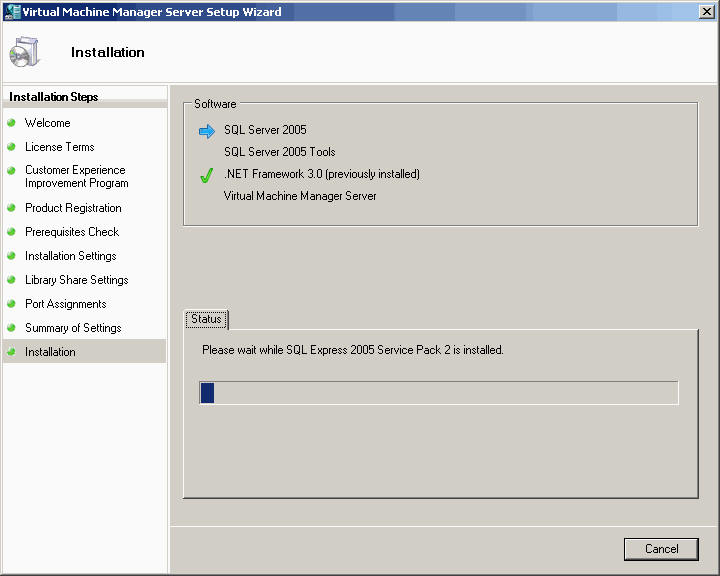
L'installation se déroule :

Lorsque le serveur est installé, il vous faut installer la console de gestion, qui est l'option 2 :

Virtual machine Manager setup

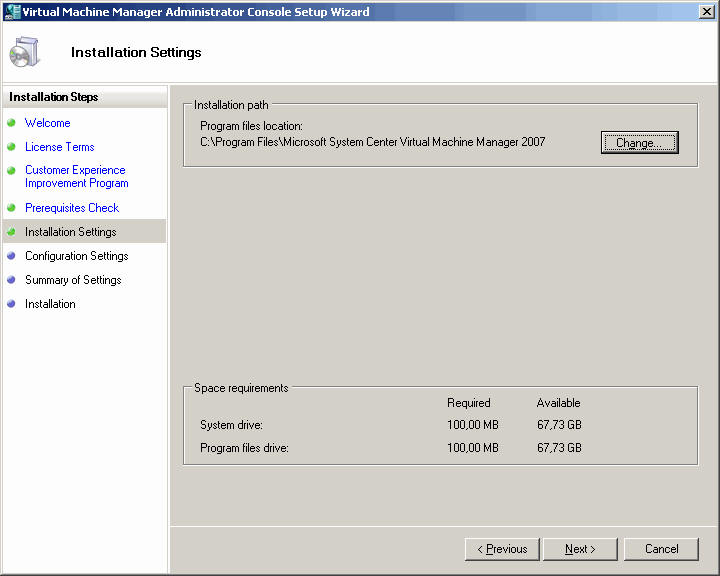
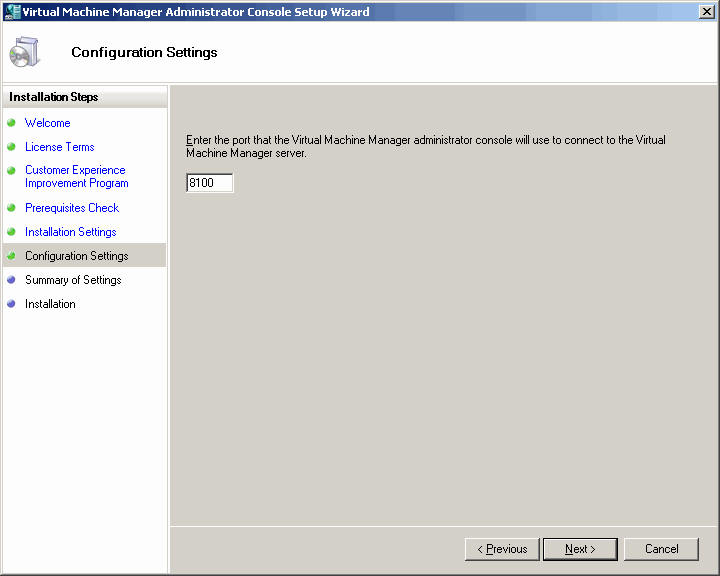
Il vous faut ensuite de nouveau accepter la licence, le Programme d'amélioration, puis passer les prérequis pour arriver à l'écran suivant :

Puis

Après un résumé des paramètres, l'installation se lance.

Il ne reste plus qu'à lancer la console et à passer au point 4 - Paramétrage


  Toutwindows.com - Sommaire