Installation de System Centrer Virtual Machine Manager (VMM)
| Sommaire | Blog | www.MToo.net | Météo | Photos | Prestations | A propos |
|
Installation de System Centrer Virtual Machine Manager (VMM) |
|
|
| Sommaire | Blog | www.MToo.net | Météo | Photos | Prestations | A propos |
|
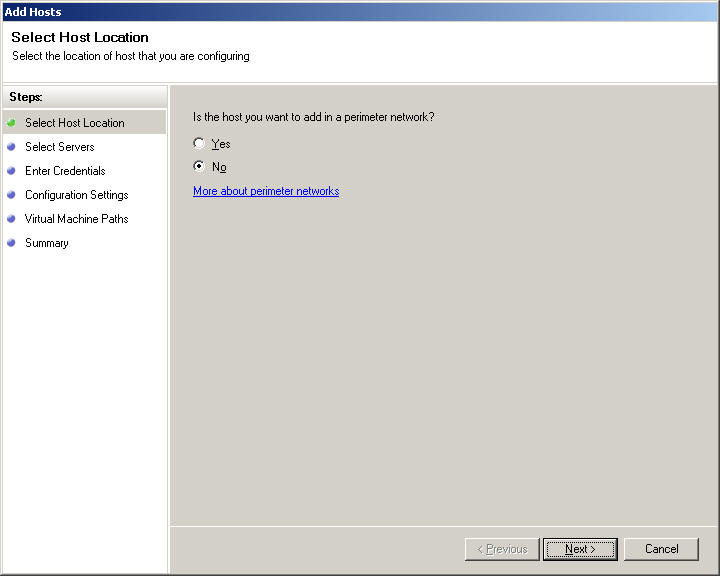
Attention : un serveur Hôte peut être ajouté dans VMM Manager uniquement après y avoir installé Windows Remote management (WinRM) et PowerShell, sinon l'erreur suivante est affichée :
Error
(418)
Agent installation failed on server.domain.local because WS-Management
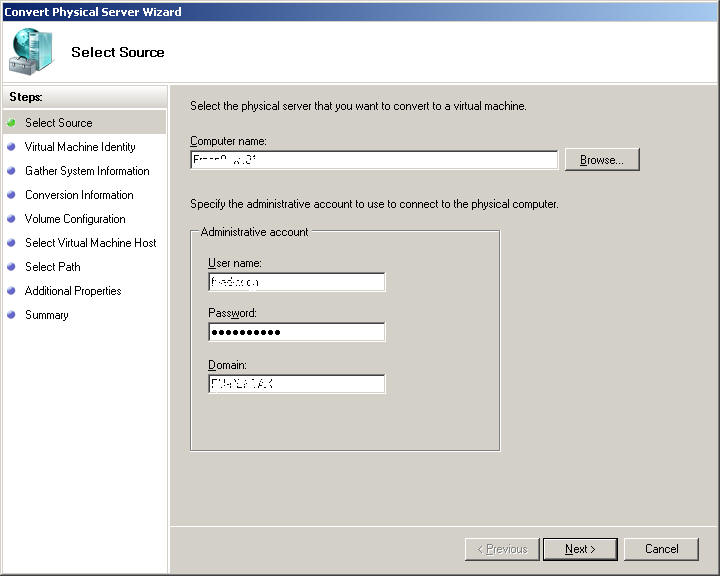
is not installed or it is disabled. 5 - P2V : Physical to Virtual Convertion Si vous avez une machine physique à convertir en machine virtuelle, si celle ci utilise Windows Server 2003 ou plus, alors vous pouvez la virtualiser "au vol", c'est à dire sans l'arrêter : Lancez l'assistant de virtualisation puis sélectionnez la machine à virtualiser, puis entrez un nom de compte administrateur de cette machine :
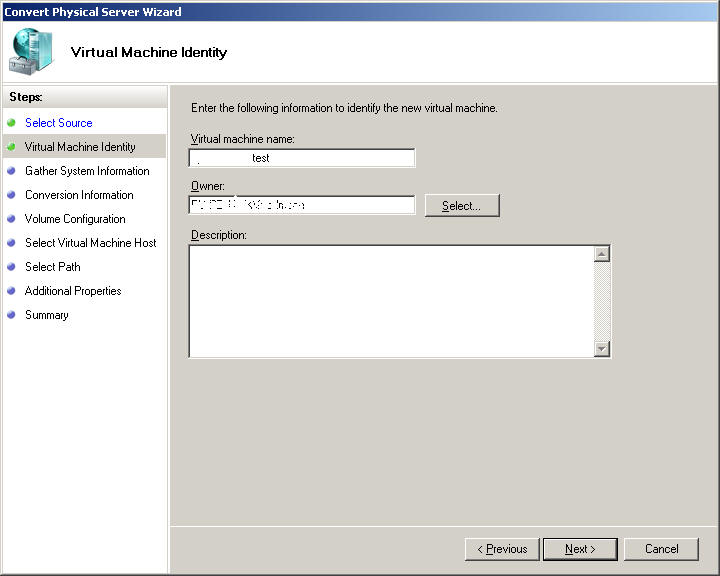
Vous devez ensuite donner des information sur la machine virtuelle qui sera crée :
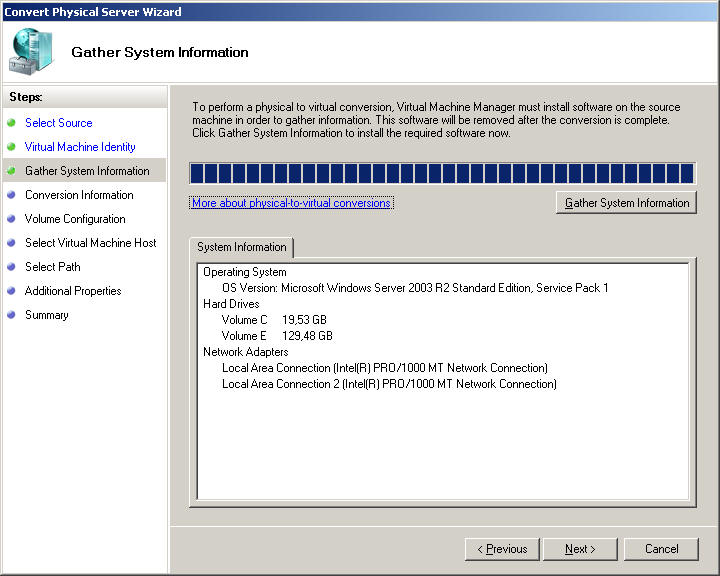
L'assistant récupère ensuite des informations sur la machine à virtualiser :
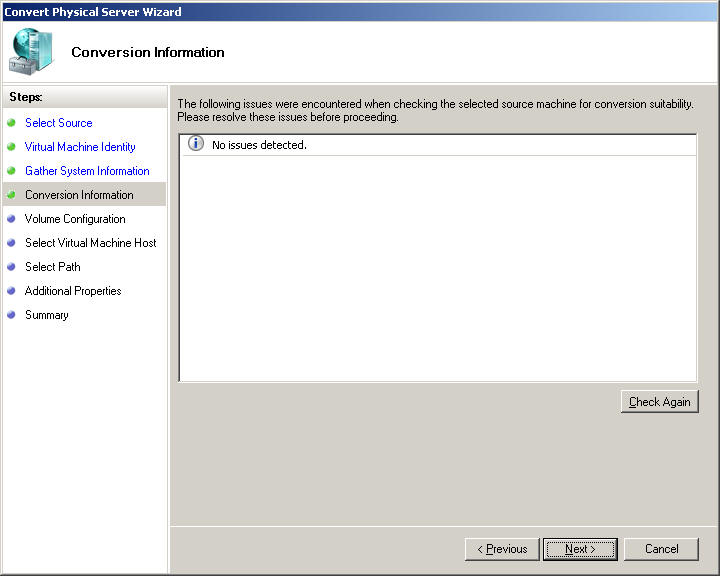
L'assistant vous affiche ensuite les éventuels problèmes / incompatibilités :
Vous devez ensuite préciser le type de disque virtuel que vous aller créer :
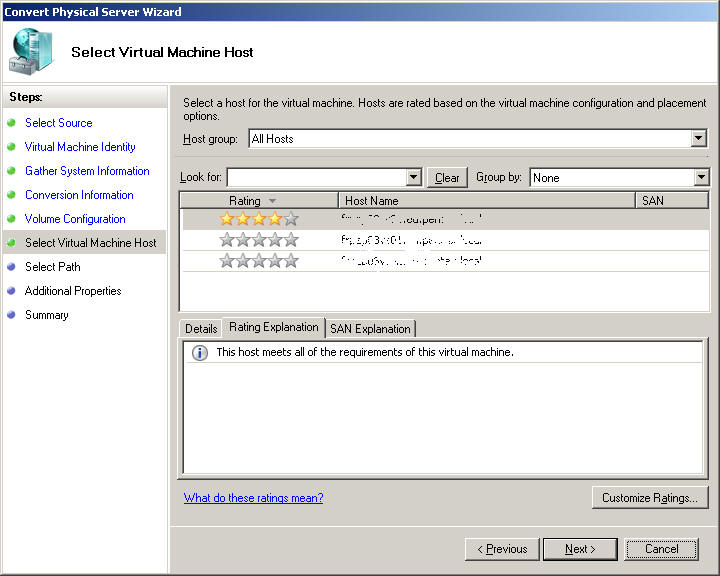
L'assistant vous propose ensuite le serveur hôte le plus adéquat (en fonction de la RAM, de l'espace disque, ...)
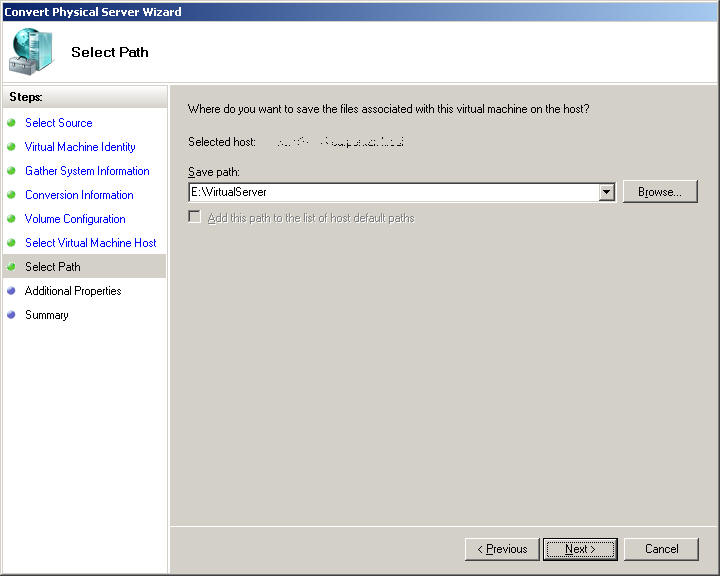
Vous devez ensuite définir le chemin pour la création des disques (VHD) sur le serveur hôte :
La dernière étape vous permet de préciser des paramètres optionnels :
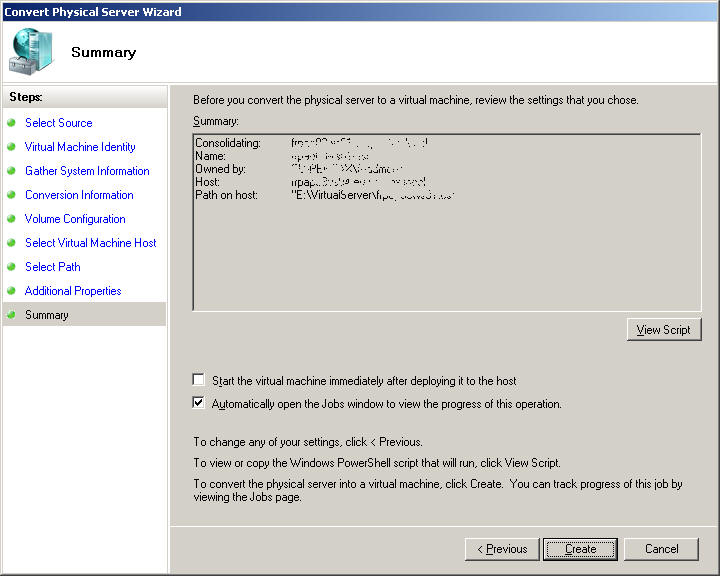
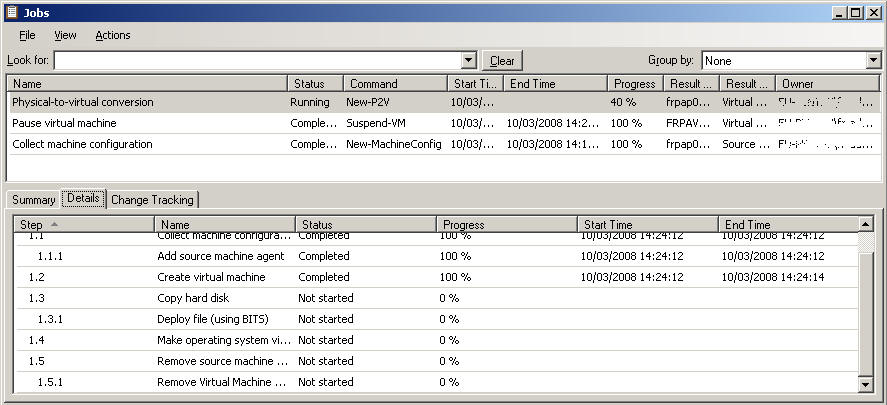
Après affichage du résume, un clic sur Next démarre la conversion :
Vous n'avez plus qu'à patienter....
ATTENTION : Il faudra arrêter l'autre machine avant de démarrer la machine virtuelle Si les deux machines doivent cohabiter, vous devrez modifier le SID d'une des deux machines (SYSPREP) puis modifier le nom et l'adresse IP, au minimum.
|
|||||||||
| Toutwindows.com - Sommaire | ||||||||||