ToutWindows.com Windows Home Server
Paramétrage initial
 

www.MToo.net         Météo        Photos        Blog        Prestations        A propos

   Retour accueil  


             Sommaire :
Tout sur ...
- Histoire de Windows
- Futures versions de Windows

- Windows Deployment Services (WDS)

- Microsoft Deployment Toolkit (MDT)

- Internet
- l'ADSL
- Réseau domestique
- RSS - Blogs
- Sommaire
- Intune
- Office 365
- Sommaire
- Windows Photo Galery
- Galerie de Photo Live
- Image Composite Editor
- Photo Pro Tools
- PhotoSynth
- Montage photo
- Sommaire
- Découverte
- Installation pas-à-pas
- Gestion des photos
- Internet Explorer 7
- Internet Explorer 8
- UAC FAQ
- La base de registre
- Liens utiles
- Documentations
- Sommaire
- Installation pas-à-pas
- Installation personnalisée
- Différentes versions
- BitLocker-To-Go
- Groupe résidentiel
- Internet Explorer 8
- Internet Explorer 9
- La base de registre
- Les SID
- UAC FAQ
- Déploiement WDS MDT
- Sommaire
- Astuces
- Sommaire
- Installation pas à pas
- Windows Server 2003 SP1
- Tout sur Active Directory
- ADMT
- Installation de Terminal Server
- Gestion des rôles
- Partage de fichiers
- Partage d'impressions
- DNS
- DHCP
- WINS
- Deployment WDS/MDT
- Sommaire
- Présentation
- Installation
- Paramétrage
- Console d'administration
- Utilisation à distance
- Tâches courantes
- Add-Ins
- Sommaire
- Installation pas-à-pas
- Tâches initiales
- Windows Deployment WDS
- Gestion des rôles
- DC : DCPROMO
- Serveur DHCP
- Installation d'Hyper-V
- Hyper-V et le réseau
- Commencer avec la version Core
- Deployment WDS/MDT
- Virtual Server
- Installation
- Gestion des VM
- Optimisation
- VMM 2007
- Installation d'Hyper-V
- Hyper-V et le réseau
- Migrer un parc
- Quel Windows choisir ?
- Windows Deployment WDS
- Sécuriser Windows XP
- Windows, IIS et la sécurité
- Windows Update
- Découverte de XP
- Sécuriser Windows XP
- XP Service Pack 2
- XP Service Pack 3
- XP Service Pack 2 FAQ
- Comment organiser ses données ?
- Formatage et partitionnement
- XP plus lent que 2000 ?
- Base de Registre XP
- XP Principales clefs du registre
- Les SID
- Internet Explorer 7
- FAQ Windows NT/XP
- Présentation Exchange
- FAQ Exchange
- Installation Exchange
- Sécuriser Exchange
- Exchange:Structure et fonctionnement
- Outils Exchange
- Optimisation Exchange
- Présentation
- Mon CV
- Mon site Perso
- Mon site de photos - Mon BLOG
Livre d'or
Dernières nouvelles de MToo :
Abonnez vous ici :


image :


Deux scénarios d'installation :

1 - vous installez vous même Windows Home Server sur un PC neuf, assemblé ou recyclé

Dans ce cas vous suivez l'installation complète, cliquez ici pour les détails.

2 - Vous achetez un Windows Home Server complet (matériel + logiciel) préinstallé

Dans ce cas il ne reste plus qu'à paramétrer le serveur, cliquez ici pour en savoir plus.

Vous découvrirez ensuite :

3 - La console Windows Home Server


2 - Paramétrage initial du serveur :

La configuration du serveur est réalisée par un seul outil : la console.

Pour accéder à la console : soit vous ouvrez une session sur le serveur et vous cliquez sur l'icône correspondante, soit vous installez le connecteur.

Installation du connecteur Windows Home Server :

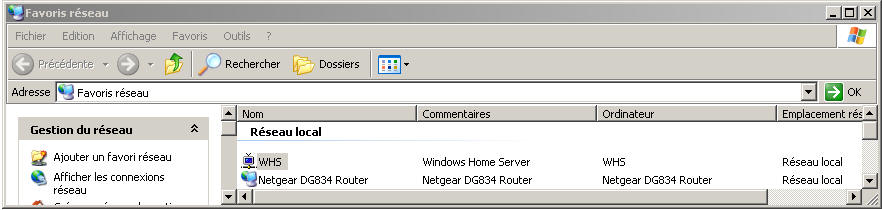
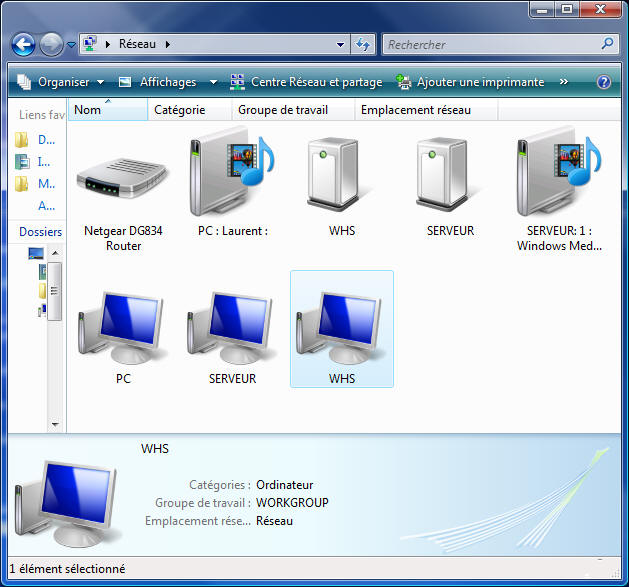
Rien de plus simple : vous ouvrez le voisinage réseau et double cliquez sur l'icône représentant le serveur :

Voici un exemple sous Windows XP (il faut activer UPnP) :

upnp xp

Voici un exemple sous Windows Vista (le serveur est nommé WHS)

Voisinage réseau vista

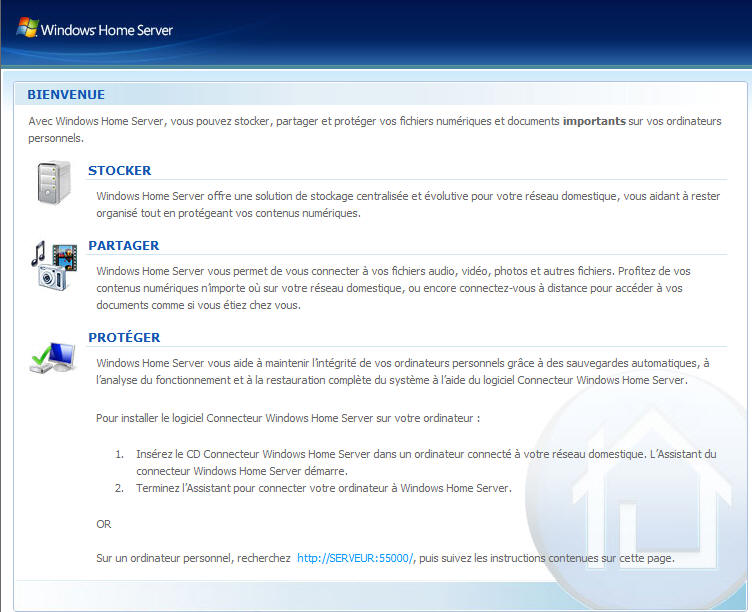
NB : ceci revient à ouvrir l'adresse suivante :

http://NOMDEVOTRESERVEUR/upnp/welcome.aspx?

Welcome page upnp whs

En bas de la page vous trouverez un lien :

http://NOMDEVOTRESERVEUR:55000

NB : ce lien est ajouté par le PowerPack1, si vous ne l'avez pas, mettez à jour votre serveur.

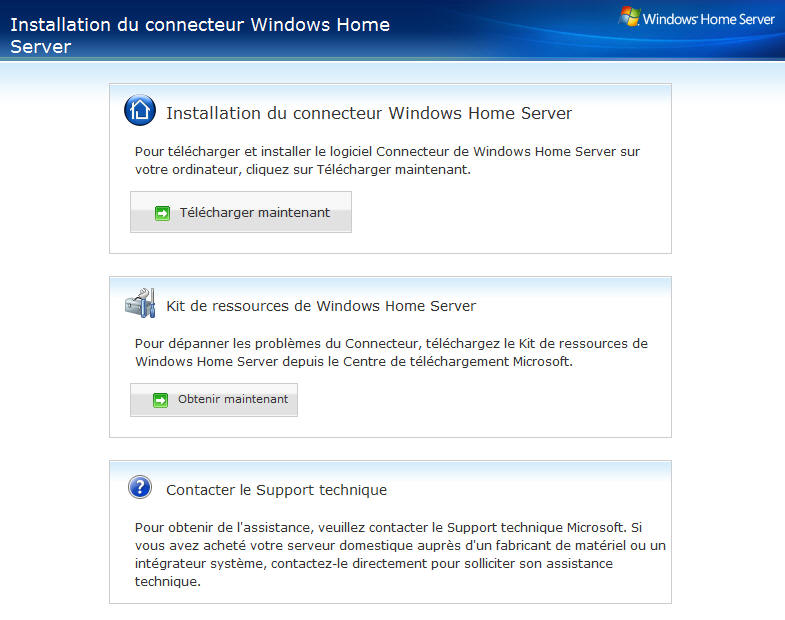
Ce lien affiche la page suivante :

WHS installation connecteur

Cliquez sur Télécharger maintenant, puis confirmez le lancement de l'installation :

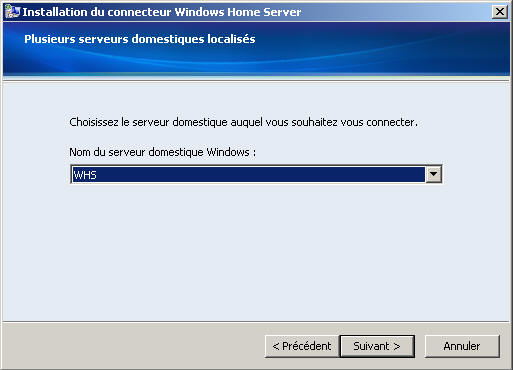
Le programme recherche puis affiche le nom de votre serveur :

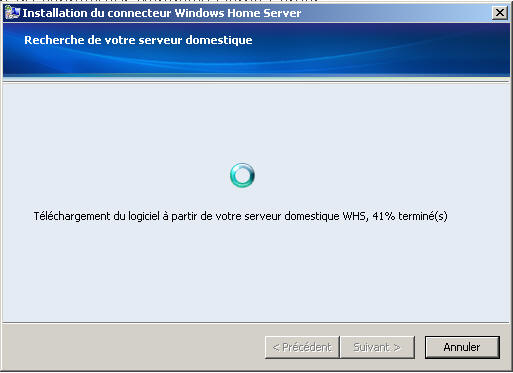
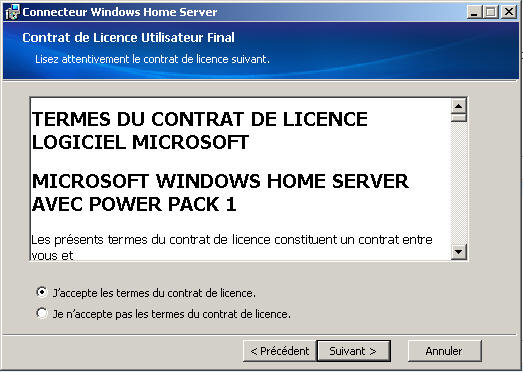
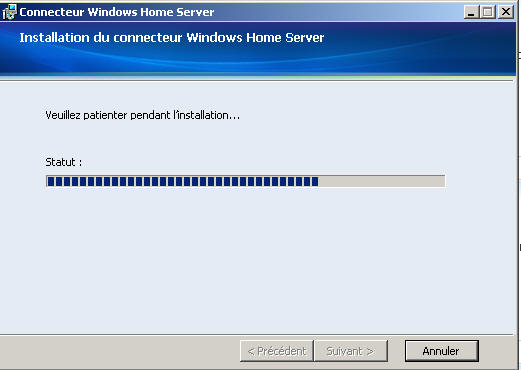
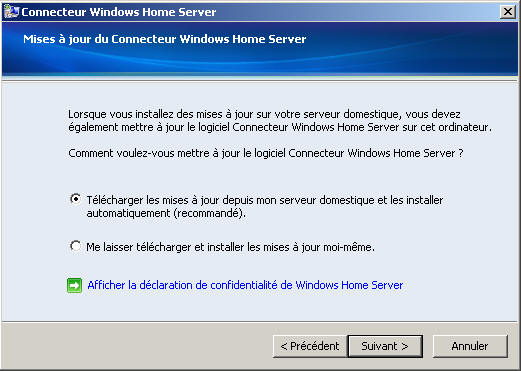
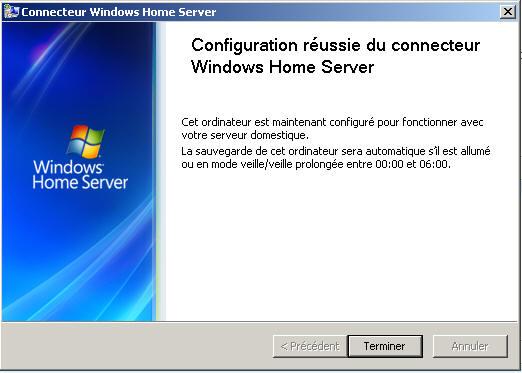
puis télécharge les éventuelles mises à jour et s'installe :


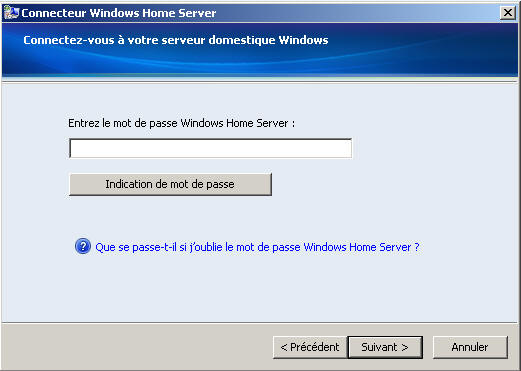
Vous devez entrer le mot de passe administrateur pour vous connecter au serveur :
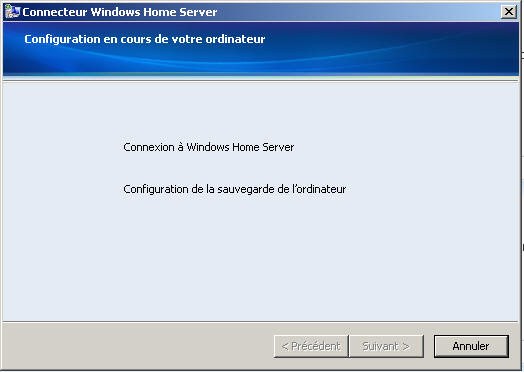
Confirmez l'installation automatique des sauvegardes :
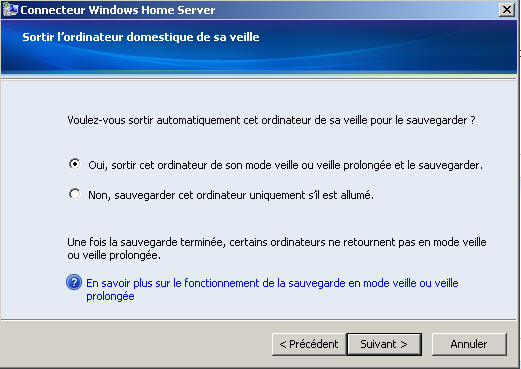
Par défaut WHS sait réveiller les PC pour les sauvegarder, mais vous pouvez changer ce paramètre :

Une nouvelle icône est apparue dans la barre de notification (à coté de l'heure) :

Cliquez dessus, puis choisissez Console Windows Home Server :

Entrez le mot de passe administrateur :

Console WHS : login

Voici la console de gestion de votre serveur .... plutôt simple, non ?

Découvrez la suite ici


  Toutwindows.com - Sommaire Windows Home Serveur - Sommaire