Windows Server 2008 - Installation

  Date mise à jour :

Retour accueil  


Sommaire :
Tout sur ...
- Histoire de Windows
- Futures versions de Windows
- Migrer un parc
- Quel Windows choisir ?
- Windows Deployment WDS
- Sécuriser Windows XP
- Windows, IIS et la sécurité
- Windows Update
- Internet
- l'ADSL
- Réseau domestique
- RSS - Blogs
- Sommaire
- Windows Photo Gallery
- Image Composite Editor
- Photo Pro Tools
- PhotoSynth
- Découverte
- Sécuriser Windows XP
- Service Pack 2
- Service Pack 3
- Service Pack 2 FAQ
- Comment organiser ses données ?
- Formatage et partitionnement
- XP plus lent que 2000 ?
- Base de Registre
- Principales clefs du registre
- Les SID
- Internet Explorer 7
- Internet Explorer 8
- FAQ Windows NT/XP
- Sommaire
- Découverte
- Installation pas-à-pas
- Gestion des photos
- Internet Explorer 7
- Internet Explorer 8
- UAC FAQ
- La base de registre
- Liens utiles
- Documentations
- Sommaire
- Installation pas-à-pas
- UAC FAQ
- Sommaire
- Installation pas à pas
- Windows Server 2003 SP1
- Tout sur Active Directory
- ADMT
- Installation de Terminal Server
- Gestion des rôles
- Partage de fichiers
- Partage d'impressions
- DNS
- DHCP
- WINS
- Windows Deployment WDS
- Sommaire
- Présentation
- Installation
- Paramétrage
- Console d'administration
- Utilisation à distance
- Tâches courantes
- Add-Ins
- Sommaire
- Installation pas-à-pas
- Windows Deployment WDS
- Hyper-V
- Commencer avec la version Core
- Présentation
- FAQ Exchange
- Installation
- Sécuriser
- Structure et fonctionnement
- Outils
- Optimisation
- Virtual Server
- Installation
- Gestion des VM
- Optimisation
- VMM 2007
- Hyper-V
- Météo
- Liens utiles
- Présentation
- Mon CV
- Mon site Perso
- Mon site de photos - Mon BLOG de photos
Laissez moi un message
English version
Dernières nouvelles de MToo :
Abonnez vous ici :


MVP Blog Badge.


NB : installation d'une version Anglaise, cliquez ici

1 - Matériel nécessaire :

Un PC avec un lecteur de DVD et mini 512 Mo de RAM.

2 - Boot :

Insérez le  DVD dans le lecteur et redémarrez le PC

Après avoir appuyé sur une touche, Windows PE est chargé :

Windows Server 2008 - Installation

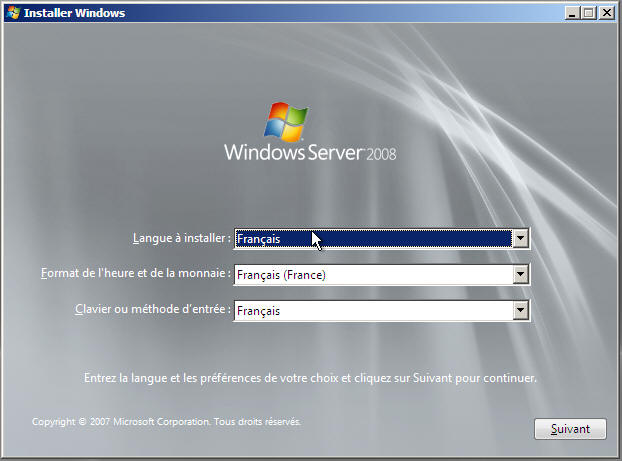
Choisissez la langue, le format de date et monnaie et le clavier :

Windows Server 2008 - installation


Choisissez Installer :

Windows Server 2008 - installation 

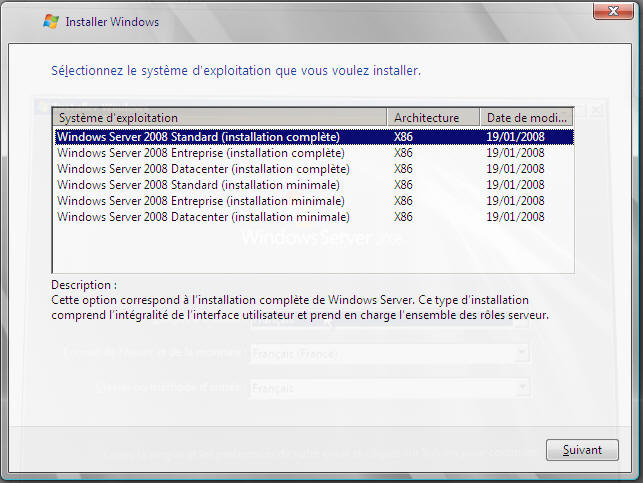
Saisissez la clef de produit, ou pas de clef pour une évaluation.

Si vous n'avez pas saisi de clef, alors vous devez choisir la version de Windows à Installer, sinon celle ci est imposée par la clef et vous n'avez le choix qu'entre la version Core (traduite installation minimale)  ou l'installation complète.

Windows Server 2008 - choix de la version 

Windows Server 2008 - install - licence 

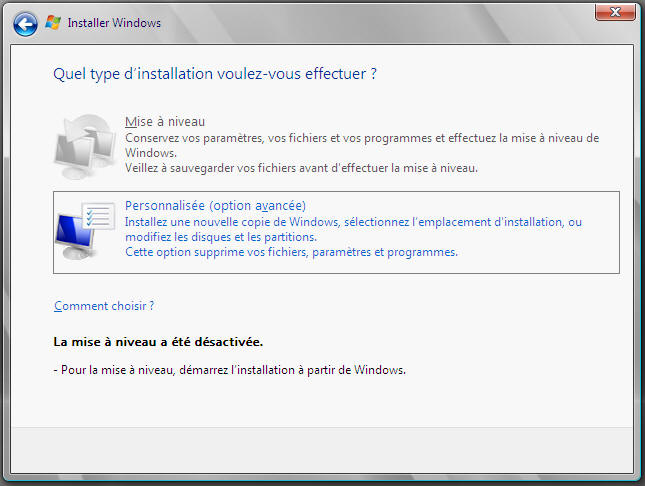
Choisissez le type d'installation (le choix Upgrade est disponible uniquement avec un lancement du programme depuis une version de Windows installée sur le disque dur).

Windows Server 2008 - type installation 

Windows Server 2008 - disque 

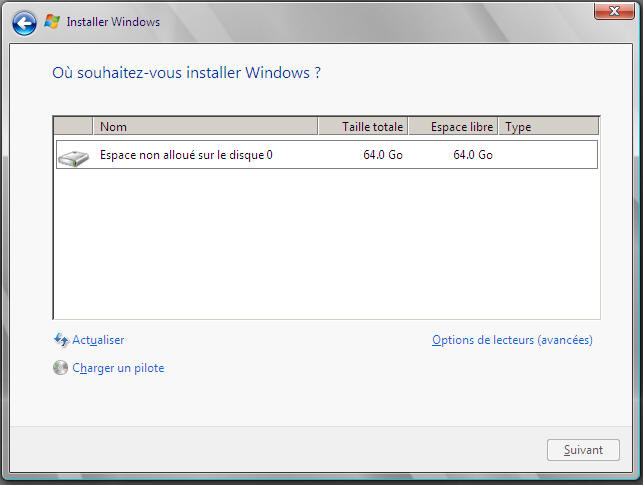
Le choix Options de lecteur vous permet d'accéder aux fonctions de création ou extension de partition, ou formatage. 

Windows Server 2008 - options

Un appui sur Suivant lance l'installation. 

Windows Server 2008 - installation 

Puis un premier redémarrage :

Windows Setup 

Finalisation de l'installation :

Second boot :

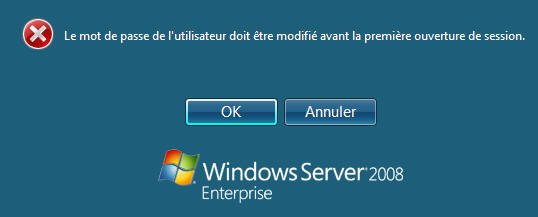
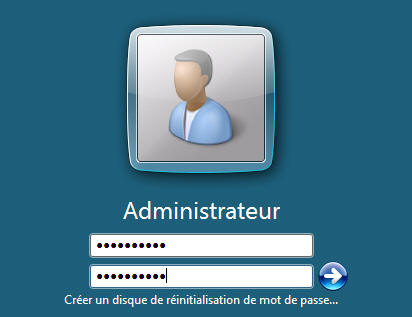
Windows impose de mettre un mot de passe  


Windows Server 2008 - mot de passe   Windows Server 2008 - logon
 

   Pendant le démarrage, Windows indique les différentes tâches effectuées :

Applying user settings

Preparing your desktop


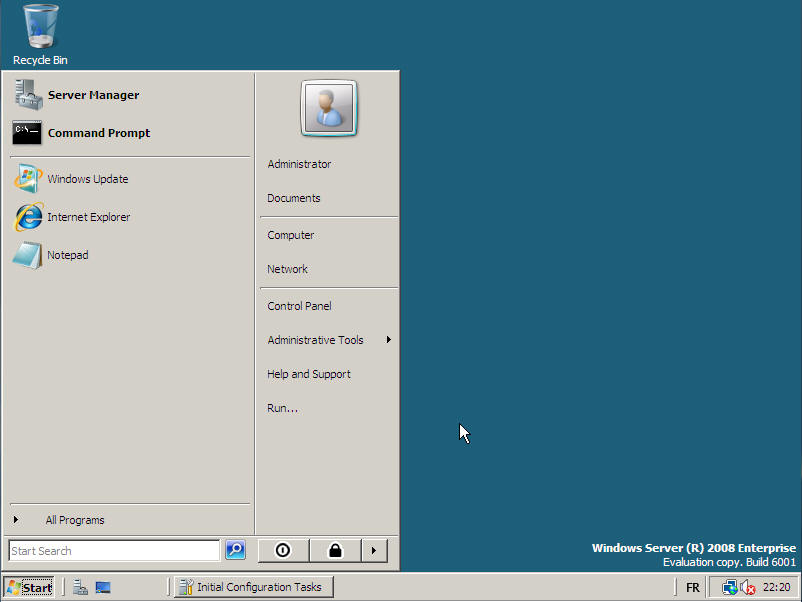
C'est terminé :

Windows Server 2008 bureau 

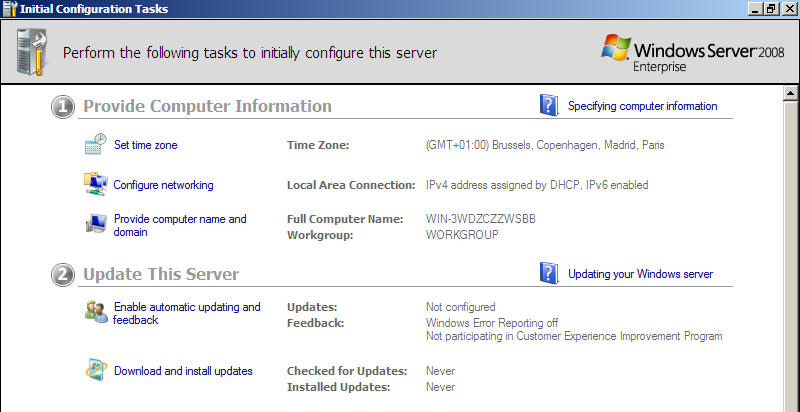
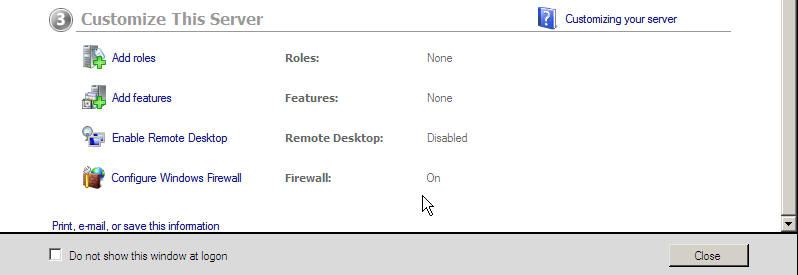
et du nouvel assistant de configuration initiale :

Windows initial task

Suite page suivante : Initial tasks (en Anglais)


  Toutwindows.com - Sommaire Windows Serveur - Sommaire