
Si vous voulez en savoir plus, lisez mon eBook :
Windows Server 2012 (nom de code Windows 8 Server) peut être installé en démarrant depuis le DVD, ou depuis un autre Système déjà présent sur le PC.
Configuration minimum :
- Processeur : 1.4 GHz 64-bit
- RAM : 512 Mo
- Disque : 32 Go
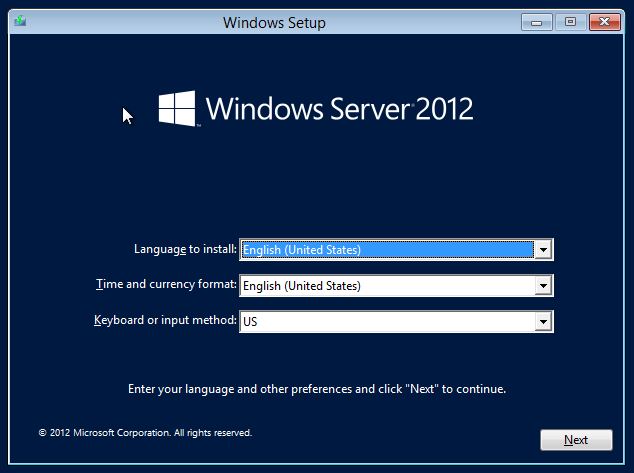
Séléctionnez la langue désirée, et cliquez sur suivant :
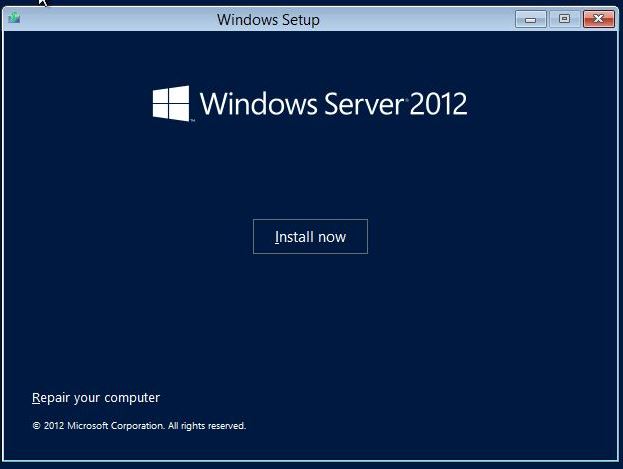
Cliquez sur Install now :
Entrez le numéro de série :

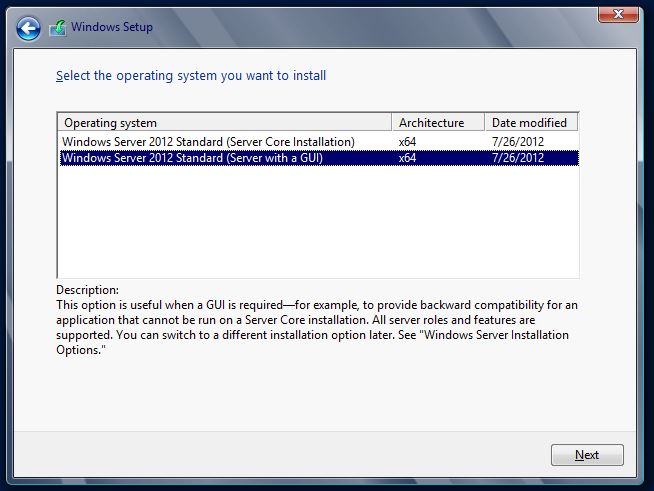
Dans cette page nous allons voir l’installation graphique : Sélectionnez Windows Server 2012 Server with a GUI et cliquez sur suivant :
Acceptez la licence et cliquez sur suivant :

Sélectionnez ensuite le type d’installation, personnellement je ne vous recommande pas de faire une mise à jour pour un serveur en production :
Sélectionnez le disque et la partition sur lesquels vous souhaites installer le système (minimum 32 Go) puis cliquez sur Suivant :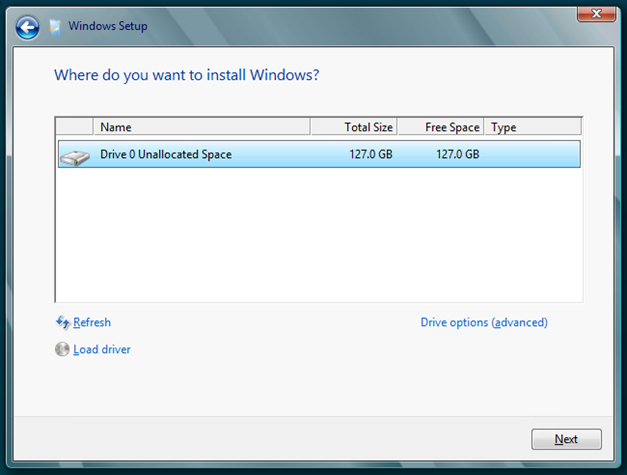
L’installation commence :
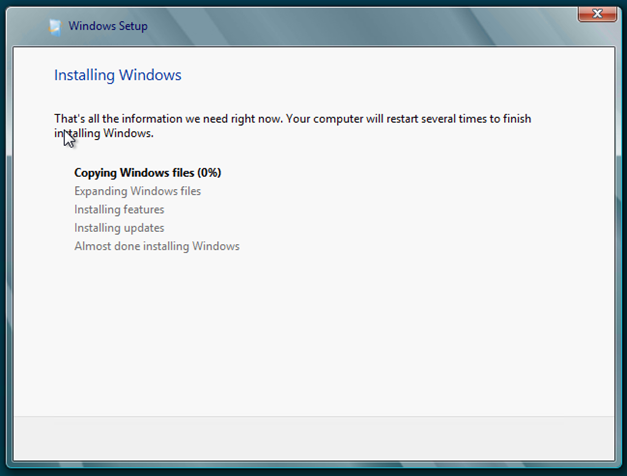
A la fin de l’installation, vous devez définir le mot de passe du compte Administrateur, avec un minimum de complexité :

Vous pouvez ouvrir la session en appuyant sur Ctrl + alt + Delete
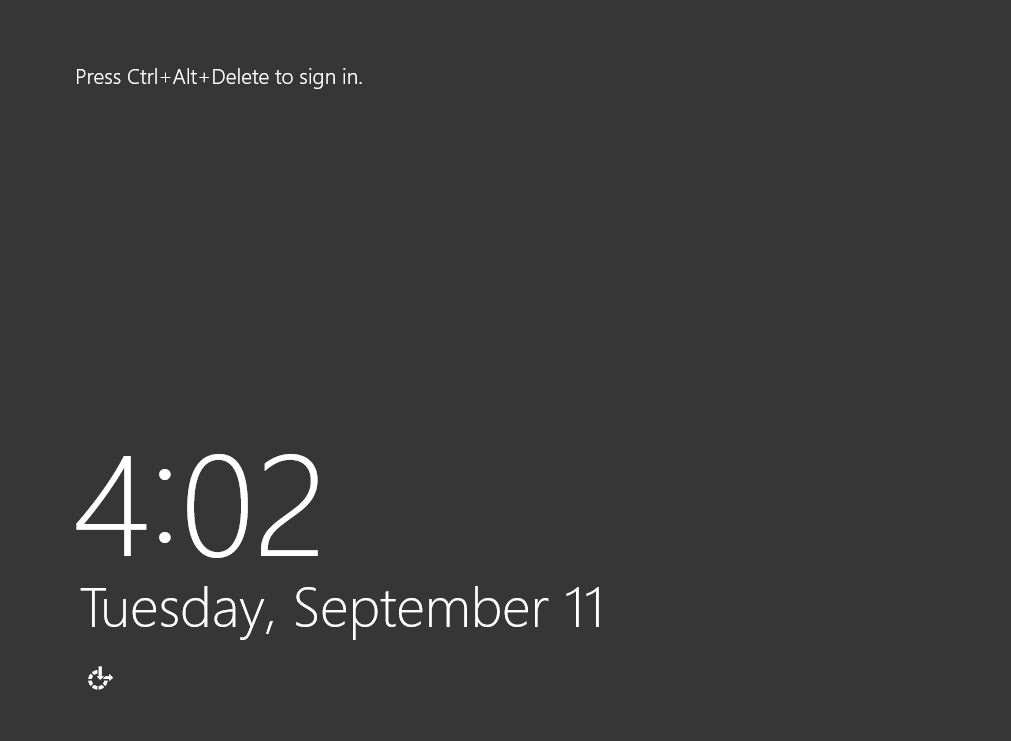
Connectez-vous alors avec le compte administrateur pour lequel vous venez de définir le mot de passe :

Maintenant que vous avez ouvert votre session, vous pouvez découvrir le nouveau Server Manager : 
Et je vous suggère de faire immédiatement les tâches de base suivantes :
Cliquez sur 1 – Configure this local server :
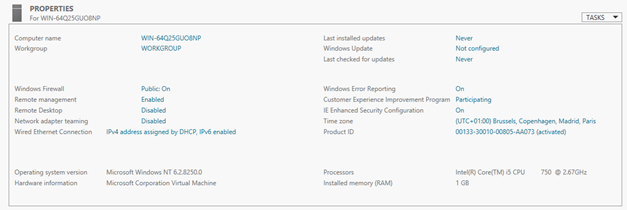
Et définissez le nom et le domaine éventuel de votre serveur
Définissez ensuite l’adresse (ou les adresses) IP de votre serveur
Prochaine étape l’ajout de rôles : http://www.toutwindows.com/windows-server-2012-roles-et-features/
Si vous voulez en savoir plus, lisez mon eBook :
Bonjour, je voudrais installer Windows server 2012 R2 à partir d’une clé usb bootable; au niveau de « language to install », une langue n’est disponible. le champs est vide
Merci pour votre visite. Les commentaires ne sont pas une zone de support …. Je vous conseille de poser votre question ici :http://answers.microsoft.com/fr-fr/windows
Bonsoir,
Pour commencer ,merci, pour votre tutoriel .
Ma question concerne l’installation de Windows serveur 2012 R2 faut il l’installer seul sur un serveur et rajouter SQL ou séparer les deux éléments
Merci pour votre réponse.
bonjour
j’ai un problème avec windows 2012 je n’accède pas à la barre des taches et au bureau
merci de me trouver un solution
Je sors ma boule de cristal et j’arrive.
Plus sérieusement : TechNet, Windows Server 2012 https://social.technet.microsoft.com/Forums/fr-FR/home?forum=windowsserver8fr
Dès que j’ai vu le titre j’ai tout de suite lu toute l’article. J’avoue que j’ai déjà suivi la formation en vidéo sur un autre site. Toutefois, votre article restera pour moi un gain de connaissance.
Excellent tutoriel. Personnellement, j’ai réussi à installer Windows server 2012. En tout cas, le votre est très réussi. Merci pour ce partage.
Bonjour j’ai besoin outes les étapes à suivre par exemple des vidéos ordonné afin d’etre un certifié de windows serveurs 2012 r2, j’attend impatiement votre réponse chef laurent gébeau .
merci de votre compréhension ….
il y a des écoles et des organismes de formation pour cela ….
bonjour svp j’ai un problème j’ai installé Windows sever 2012 au niveau du mot de passe administrateur on dit que le mot de passe que j’entre ne correspond pas au mot définir par l’administrateur comment faire??
bonjour, cest normal car Windows server demande caractères tels que : majuscule , minuscule, et les symboles
bonjour, je viens d’installer Windows serveur R2 avec interface graphique et j’ais configurer le raid 1 dans le bios avant l’installation.
mais après avoir fini d’installer je constat qu’un seul de mes disque qui s’affiche ( mais j’ais deux disque dans le serveur)
Bonjour
C’est normal, si le harware gère le RAID, Windows n’a pas besoin de le faire e til ne voit donc qu’un seul disque !
bonjour je viens installer windows sever 2012