Aller au contenu
www.ToutWindows.com – Tout sur Windows

www.ToutWindows.com - Tout sur Windows

Tout sur tous les Windows, par Laurent Gébeau – depuis plus de 25 ans !

  • Home
  • Blog
  • Windows 11
    • Sommaire
    • Liste des numéros de build de Windows 11 et fin de support
    • Windows 11 – Installation pas à pas en mode travail ou école
    • Windows 11 – installation pas à pas en mode utilisation personnelle
    • Windows Configuration Designer : personnaliser Windows 10
    • La Base de registre
    • Windows 10 : nouvelles clefs de registre
    • Les SID (Security Identifier) de Windows et Active Directory
    • Tout sur UAC (contrôle de compte utilisateur) Les droits et les privilèges dans Windows
    • A quoi servent les partages administratifs ? C$, PRINT$ , IPC$, ADMIN$
  • Windows 365
    • Mise en service de Windows 365
  • Active Directory
    • Sommaire
    • Active Directory : gestion de la corbeille
    • Windows Server 2012 : Active Directory Domain Services
    • Windows Server 2016 – Assistant installation Active Directory
    • Windows Server 2019 Active Directory Domain Services
  • Windows Server
    • Windows Server – Sommaire
    • 2019 – Installation pas-à-pas GUI
    • 2019 – Installation pas-à-pas mode Core
    • 2019 – Installation des rôles et fonctionnalites
    • 2019 – Active Directory Domain Services
    • Installation de Office 365 sur un serveur RDS – mode partagé
    • 2019 – Découverte de Windows Admin Center
    • 2016 – Installation standard GUI
    • 2016 – Installation Core
    • 2016 – Installation des rôles et fonctionnalités
    • 2016 – Assistant installation Active Directory
    • 2016 – Activer le wifi
    • 2012 R2 – Windows Deployment Services (WDS)
    • 2012 R2 – Le rôle Essentials : Installation
    • 2012 R2 – Le rôle Essentials – Présentation
    • 2012 R2 – Le rôle Essentials – Accès en tout lieu
    • 2012 : Active Directory Domain Services
    • 2012 – Setup
    • 2012 – Découverte des rôles et fonctionnalités
    • 2012 – Hyper-V : installation
    • 2012 – DHCP
    • Hyper-V : utilisation d’un NAS Synology en iSCSI
    • 2012 – Installer une langue d’affichage
    • Les SID (Security Identifier) de Windows et Active Directory
    • Tout sur UAC (contrôle de compte utilisateur) Les droits et les privilèges dans Windows
  • Cloud – Virtualisation
    • Sommaire
    • Mise en service de Windows 365
    • Office365 – Astuces pour les administrateurs
    • Découverte du portail Azure
    • Déployer un service Cloud dans Azure
    • Création d’un compte de stockage Azure (blob)
    • Mise en œuvre de Azure AAD Sync
    • Création d’une machine Virtuelle Windows Server dans Azure
    • Windows Server 2012 – Hyper-V : installation
    • Hyper-V : utilisation d’un NAS Synology en iSCSI
  • Archives
    • Anciennes pages
    • Sommaire Windows 10
    • Windows 10 – Les différentes versions.
    • Windows 10 – Liste des numéros de build significatives
    • Windows 10 – Versions, licences et mises à jour
  • A propos
    • A propos…
    • Mes parutions
    • Me contacter
    • Prestations informatiques
    • Tous mes sites web
    • Station météo
    • Mes Photos

Windows 8 – Créer un compte Local ou Microsoft

21/05/201419/05/2014 par Laurent Gébeau

Vous pouvez partager votre PC ou tablette avec plusieurs utilisateurs.

Le premier compte que vous avez créé est administrateur de votre tablette, c’est-à-dire qu’il peut tout contrôler.

Lorsque vous créez un nouveau compte, vous pouvez le désigner comme administrateur ou comme simple utilisateur, pour qu’il ne puisse pas interférer avec votre paramétrage ou créer de nouveaux comptes.

Il est aussi possible de créer des comptes enfants, qui seront surveillés par un compte adulte (contrôle parental).

Créer un nouveau compte

Affichez la barre latérale d’outils de droite, puis appuyez sur l’icône Paramètres, et enfin sur Modifier les paramètres du PC.

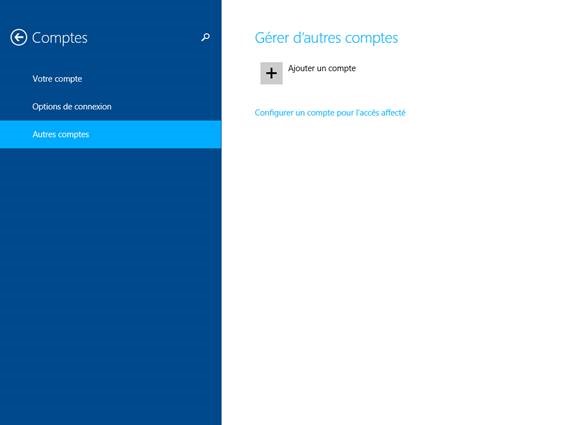
Choisissez la rubrique Comptes, puis Autres comptes.
clip_image002

Appuyez sur + Ajouter un compte :

clip_image004

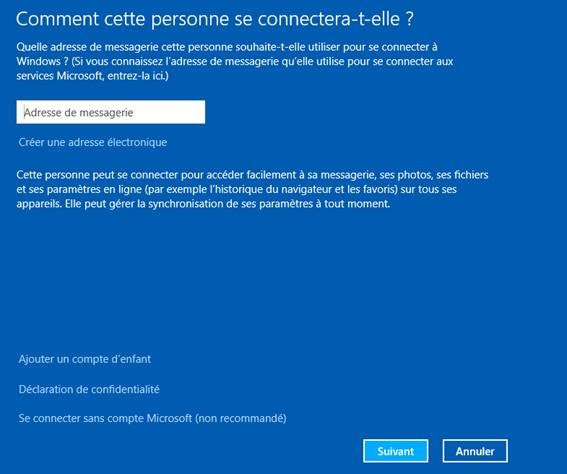
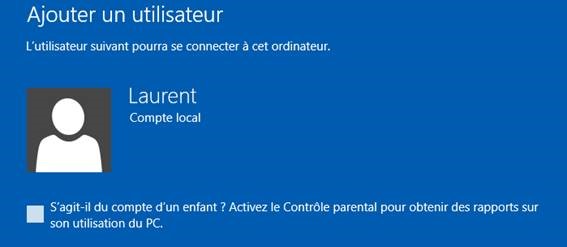
S’il s’agit d’un compte Microsoft, saisissez son email, sinon appuyez sur « Se connecter sans compte Microsoft » et choisissez de créer un compte local :

clip_image006

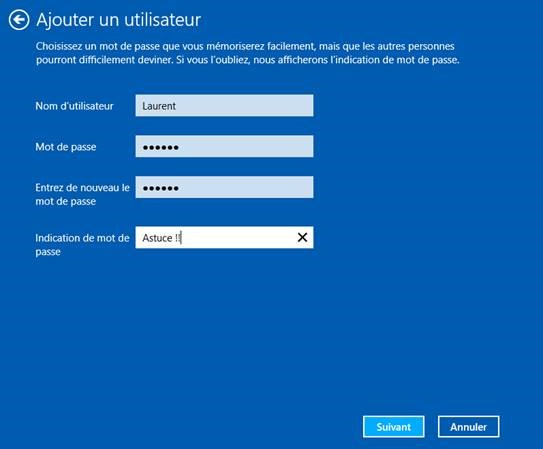
Donnez un nom au compte, puis définissez un mot de passe et une indication :
clip_image008

Le compte est créé :

clip_image010

Partager :

  • Partager sur Facebook(ouvre dans une nouvelle fenêtre) Facebook
  • Partager sur LinkedIn(ouvre dans une nouvelle fenêtre) LinkedIn
  • Partager sur Pinterest(ouvre dans une nouvelle fenêtre) Pinterest
  • Envoyer un lien par e-mail à un ami(ouvre dans une nouvelle fenêtre) E-mail
  • Partager sur Bluesky(ouvre dans une nouvelle fenêtre) Bluesky
Catégories surface, Windows 8, Windows 8 RT Étiquettes account, microsoft account, windows8, windowsrt
Pools de stockages et disques virtuels en cas de réinstallation de Windows Server
Gérer un compte pour votre enfant sous Windows 8 – Contrôle parental

Pour me suivre :

Facebook Linkedin
Twitter RSS

Microsoft Most Valuable Professional

Confidentialité et cookies : ce site utilise des cookies. En continuant à utiliser ce site Web, vous acceptez leur utilisation.

Pour en savoir plus, notamment sur la façon de contrôler les cookies, consultez : Politique relative aux cookies

Archives :

Catégories :

© 2026 www.ToutWindows.com - Tout sur Windows • Construit avec GeneratePress